
Para que serve
A seção Documentos do processo gera peças como procurações, contratos e declarações a partir dos modelos do escritório. O sistema preenche o texto com os dados do cliente e do processo, você revisa, salva e baixa o PDF pronto para imprimir ou assinar.
Passo a passo
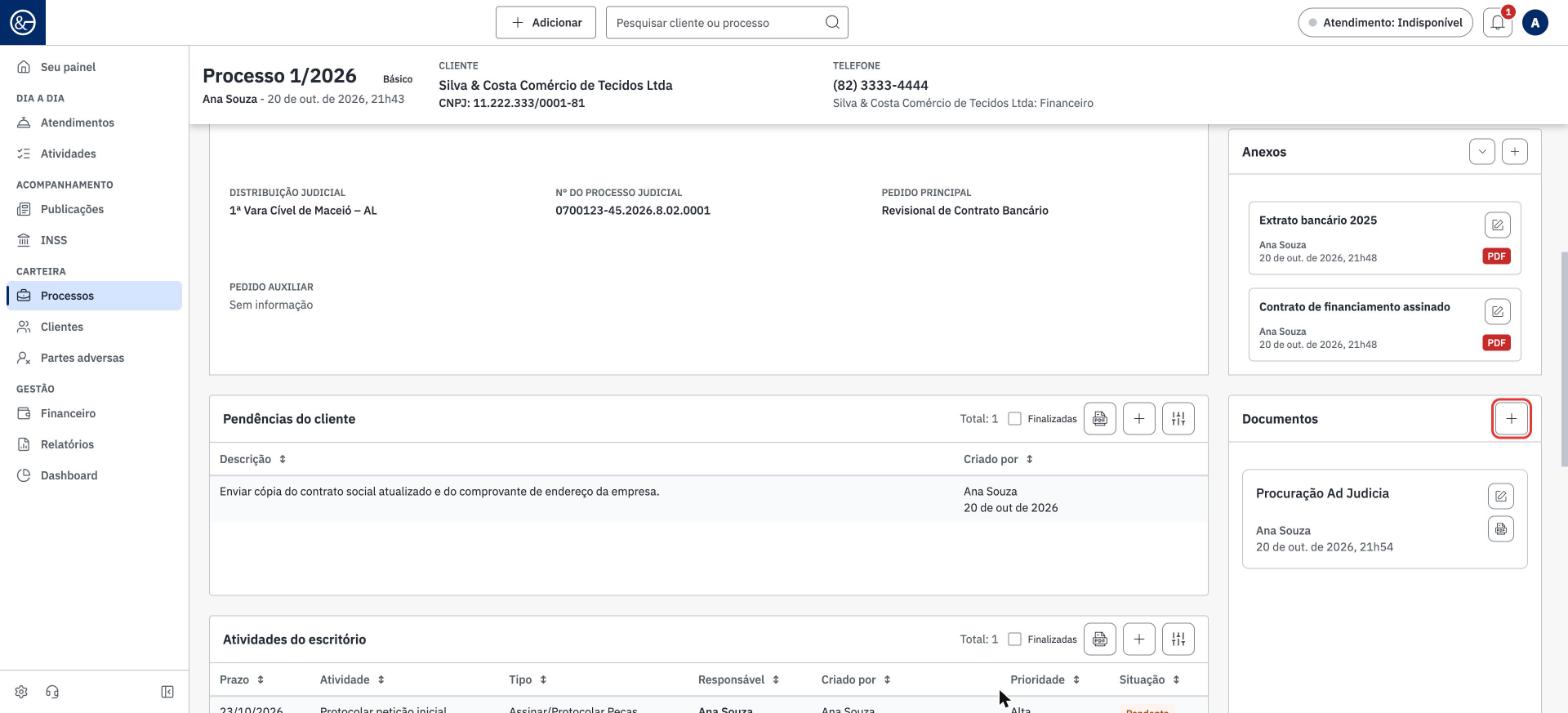
1. Abra o processo. No quadro Documentos, à direita, clique no botão +.
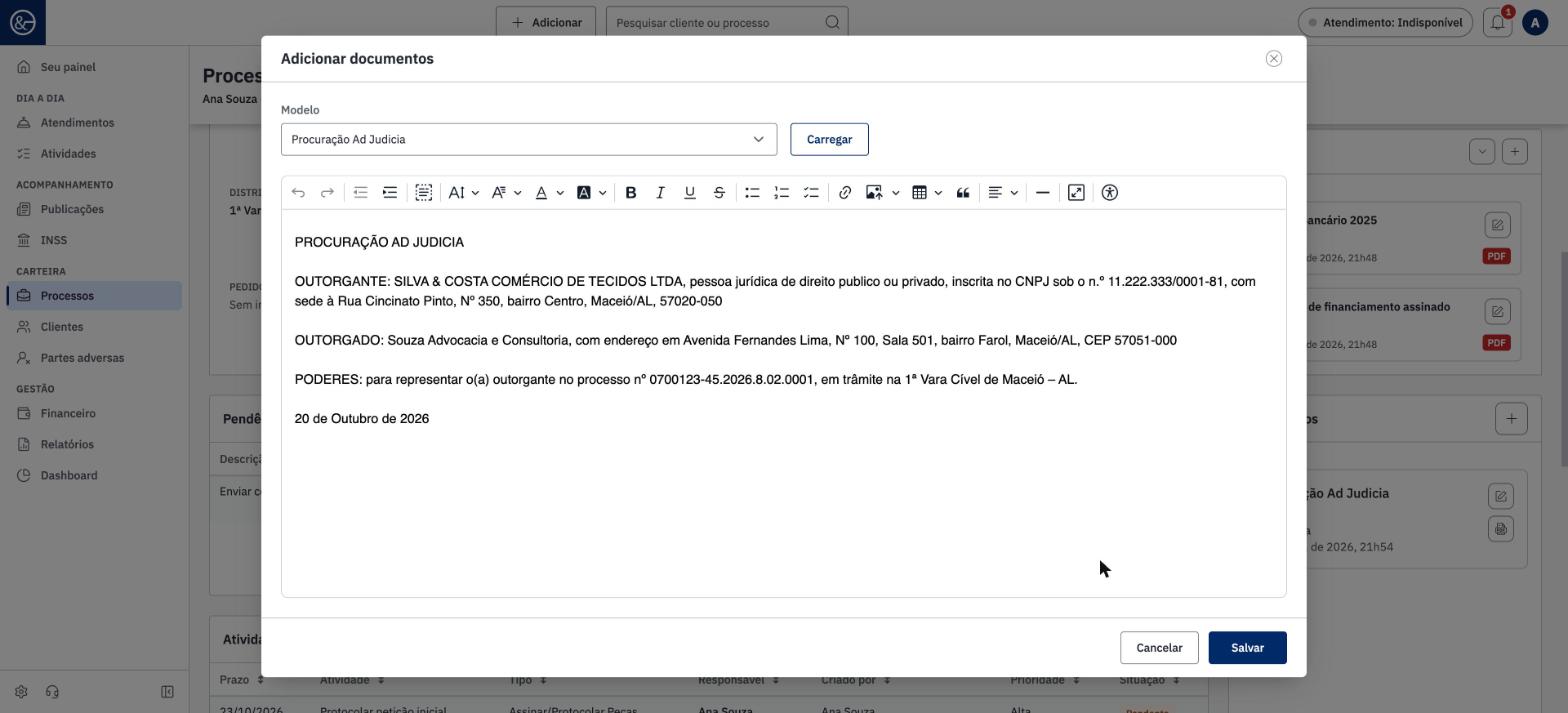
2. No campo Modelo, escolha o modelo de documento e clique em Carregar. O texto aparece no editor já preenchido com os dados do cliente e do processo.
3. Revise o texto e faça os ajustes necessários direto no editor. Se preferir, não escolha modelo e escreva ou cole o conteúdo livremente. Clique em Salvar.
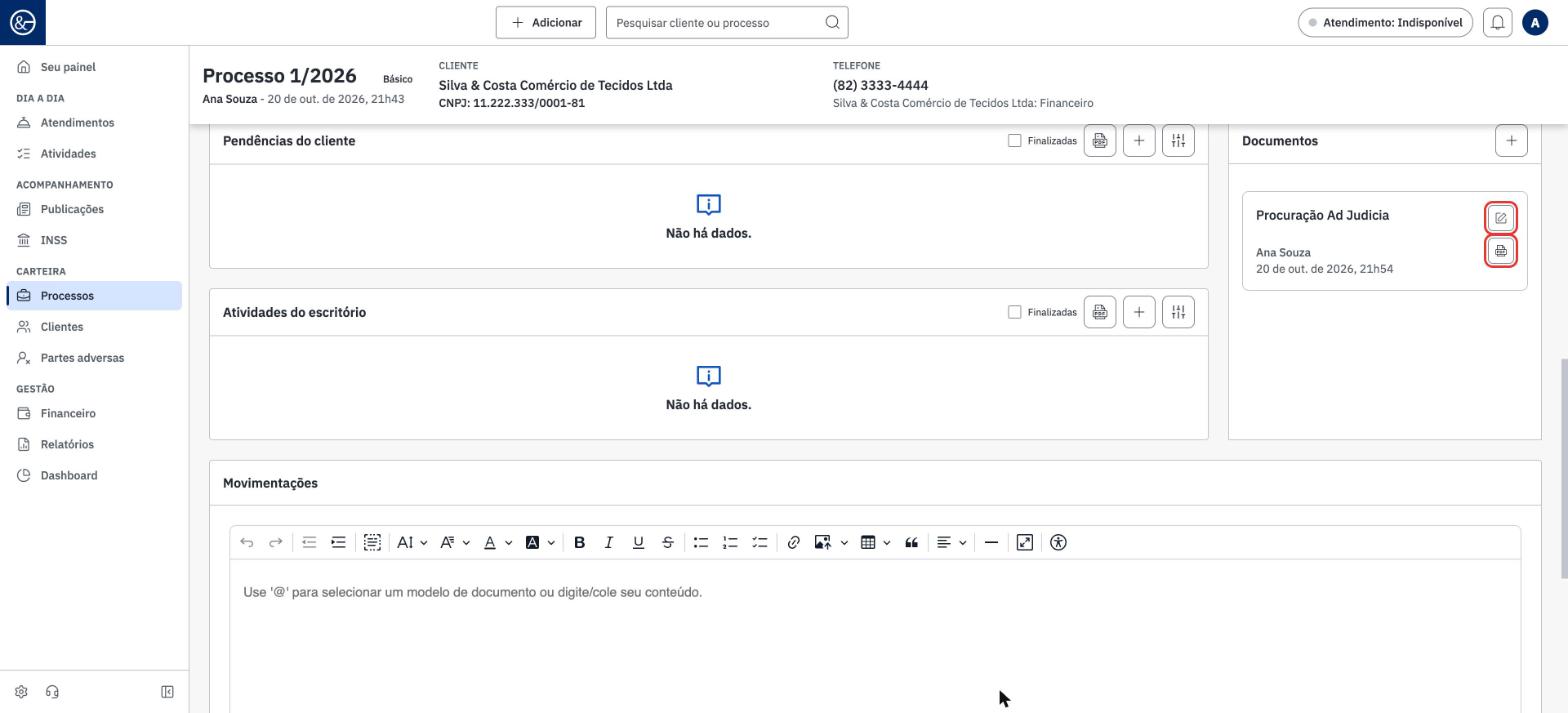
4. O documento aparece no quadro Documentos, com o nome do modelo, quem criou e a data. Use o ícone de lápis para editar e o ícone de impressora para baixar o PDF, que pode ser impresso ou salvo.
Dicas
Ainda não tem modelos? Veja o manual “Como cadastrar modelo de documento”.
Sempre revise o texto carregado antes de salvar. Campos vazios no cadastro do cliente ou do processo deixam lacunas no documento.
Para corrigir um documento já salvo, use o lápis em vez de criar outro. Assim a lista do processo fica organizada.