O módulo Publicações traz para o O&G ADV as intimações, despachos, decisões e sentenças publicados no DJEN (Diário de Justiça Eletrônico Nacional, do CNJ). As publicações chegam de três formas: pela captura da sua OAB, pelo monitoramento de processos e por importações de um período. Quando o número judicial já está cadastrado em um processo do escritório, a publicação é vinculada a ele e entra no histórico de movimentações.
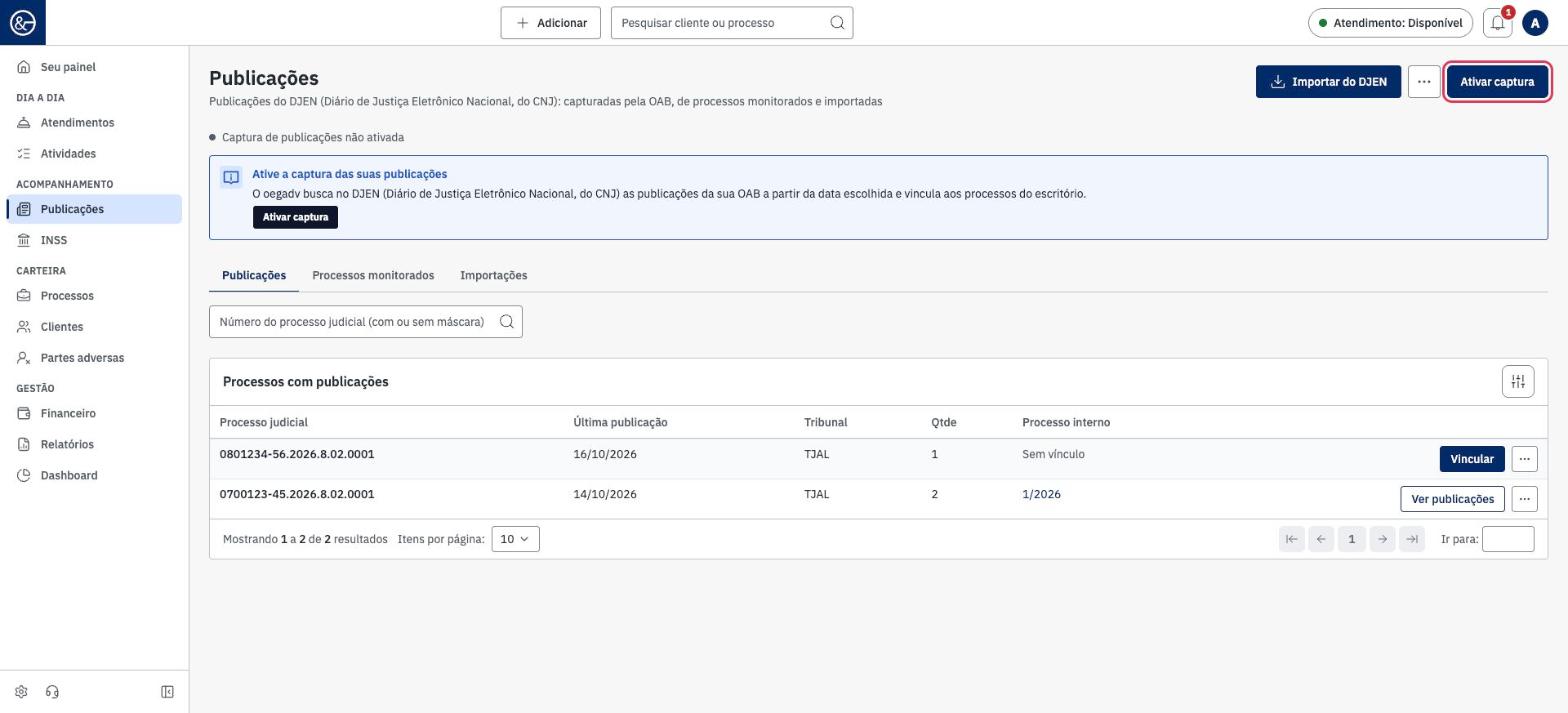
1. No menu lateral, em Acompanhamento, clique em Publicações. A aba Publicações lista os processos judiciais com publicações, a data da última, o tribunal, a quantidade e o processo interno vinculado. Para começar a receber as suas, clique em Ativar captura.
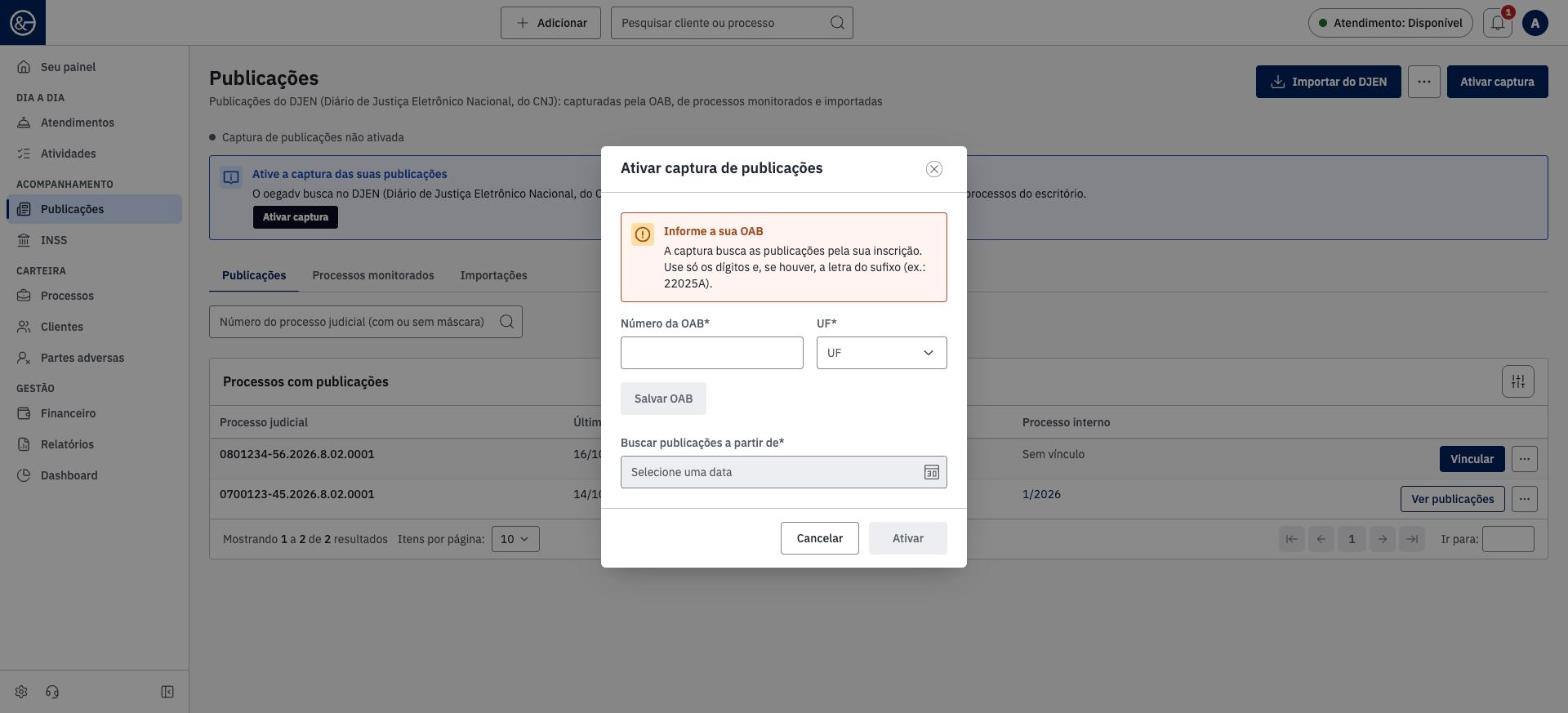
2. Informe o Número da OAB (só os dígitos e, se houver, a letra do sufixo) e a UF, clique em Salvar OAB, escolha a data em Buscar publicações a partir de e clique em Ativar. A partir daí o sistema busca as novas publicações da sua OAB todos os dias.
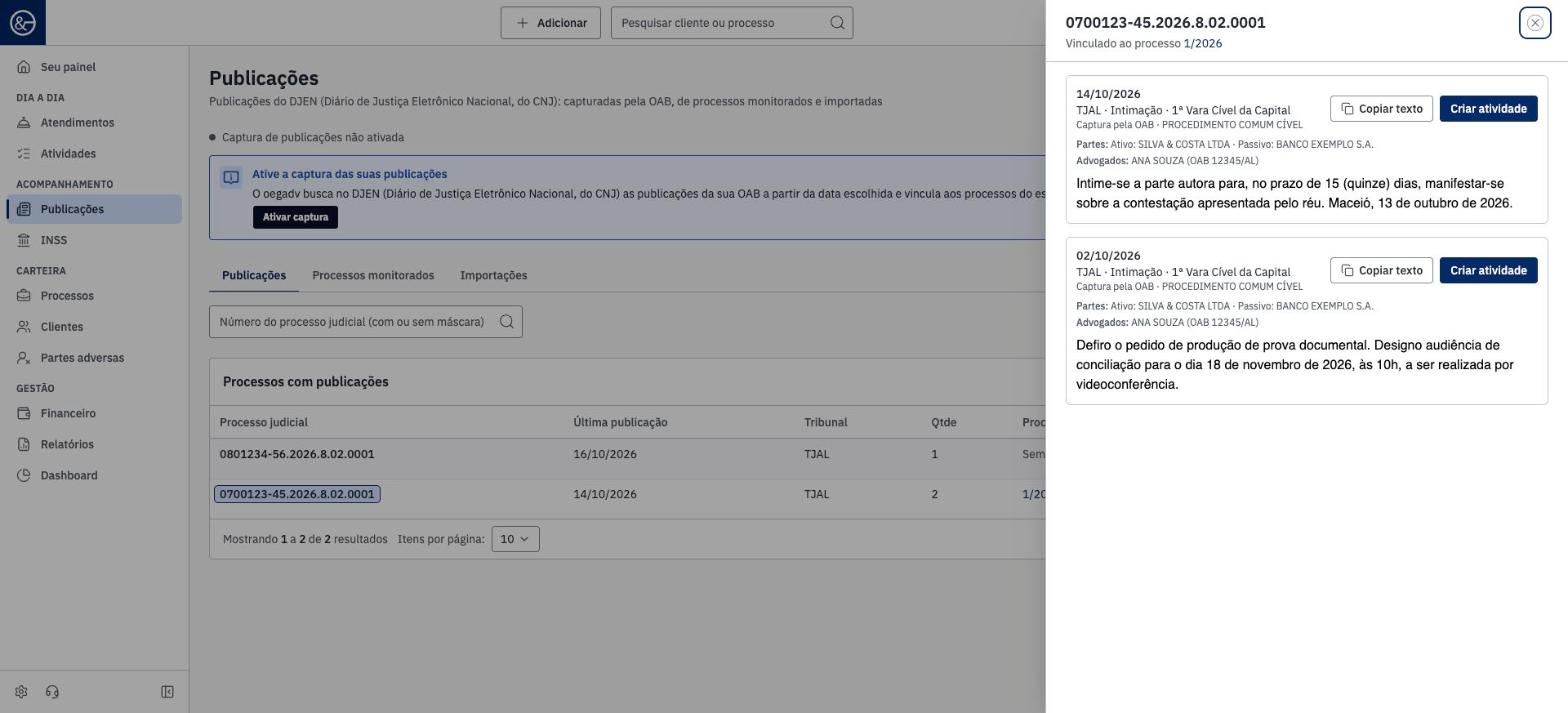
3. Em um processo já vinculado, clique em Ver publicações para ler o texto de cada uma, com tribunal, órgão, partes e advogados. Use Copiar texto para levar o conteúdo para uma peça ou Criar atividade para gerar uma tarefa já preenchida com a publicação, por exemplo para controlar um prazo.
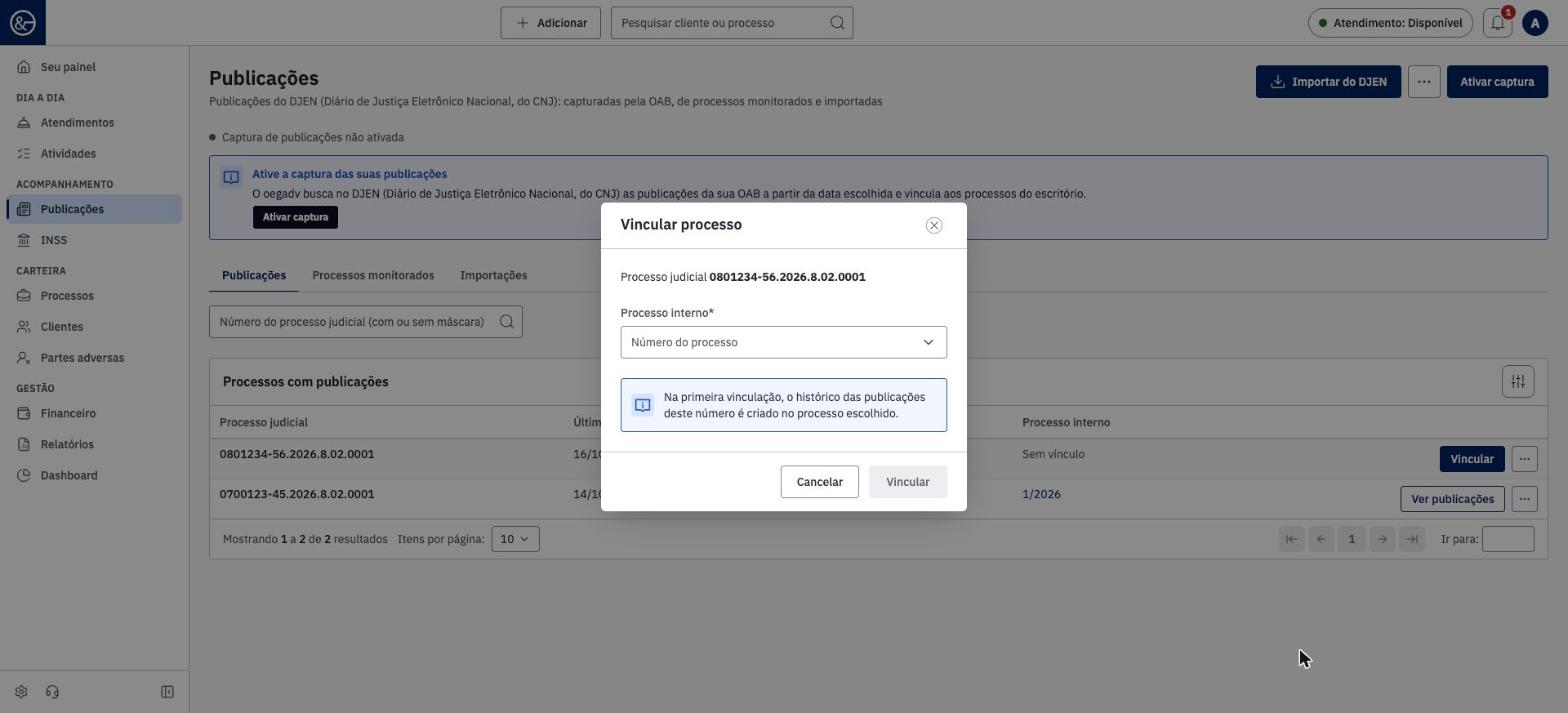
4. Se o número judicial ainda não estiver em nenhum processo do escritório, a linha aparece como Sem vínculo. Clique em Vincular, escolha o Processo interno e confirme. Na primeira vinculação, o histórico das publicações desse número é criado no processo escolhido.
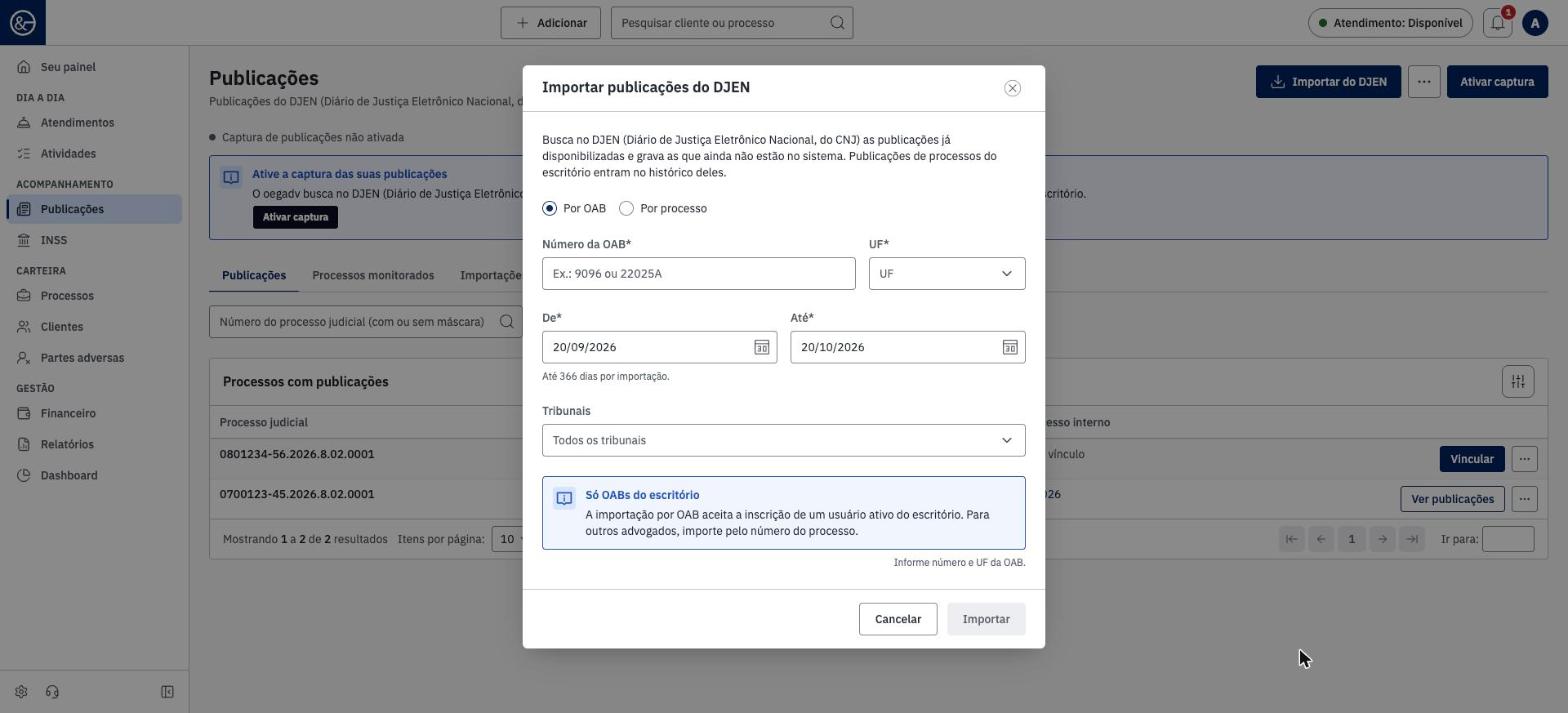
5. Para trazer publicações que já saíram, clique em Importar do DJEN. Escolha Por OAB (apenas inscrições de usuários ativos do escritório) ou Por processo, defina o período em De e Até (até 366 dias por importação), selecione os tribunais se quiser restringir a busca e clique em Importar. Só entram as publicações que ainda não estão no sistema.
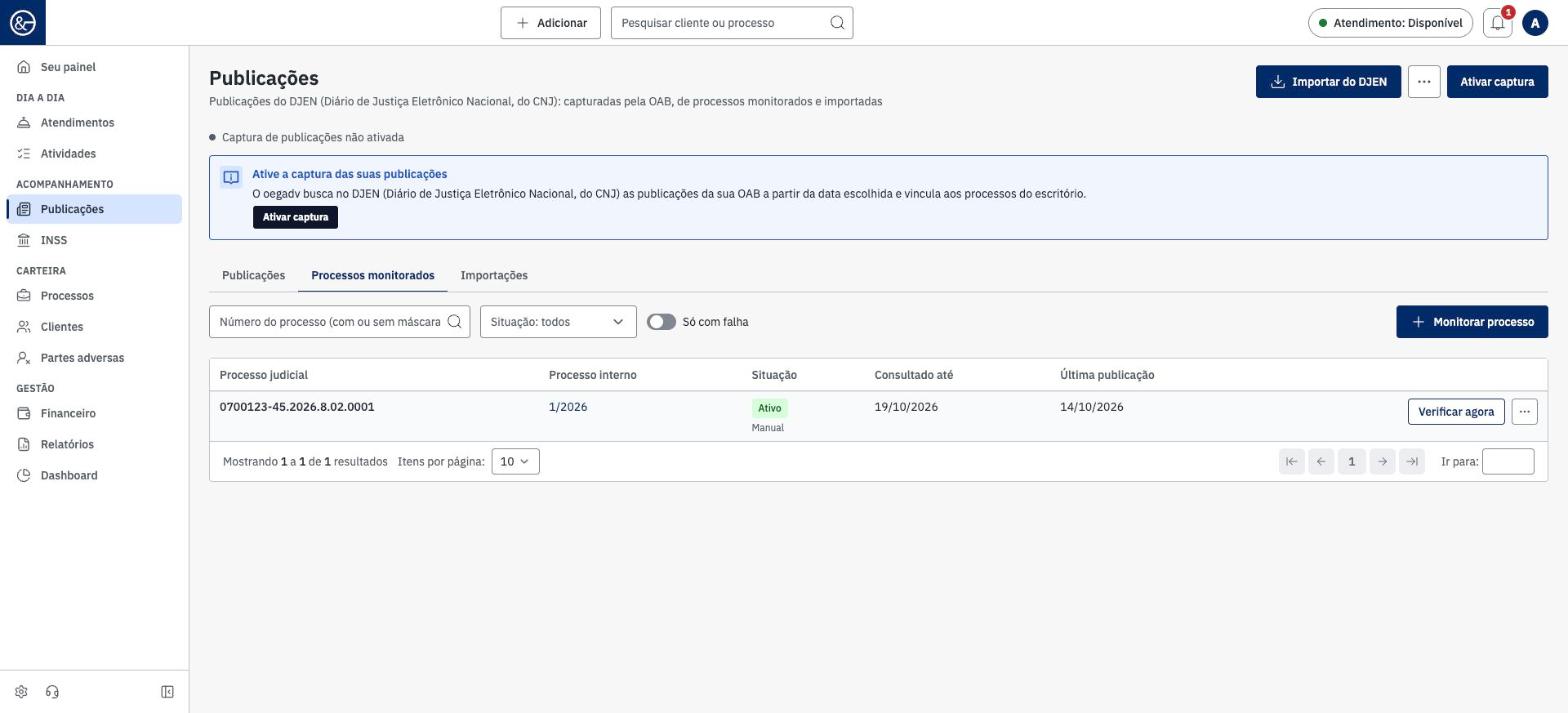
6. Na aba Processos monitorados, acompanhe os processos que o sistema consulta no DJEN pelo número, mesmo quando a publicação não sai na sua OAB. Clique em + Monitorar processo para incluir um, use Verificar agora para forçar uma consulta e filtre por situação ou por processos com falha.
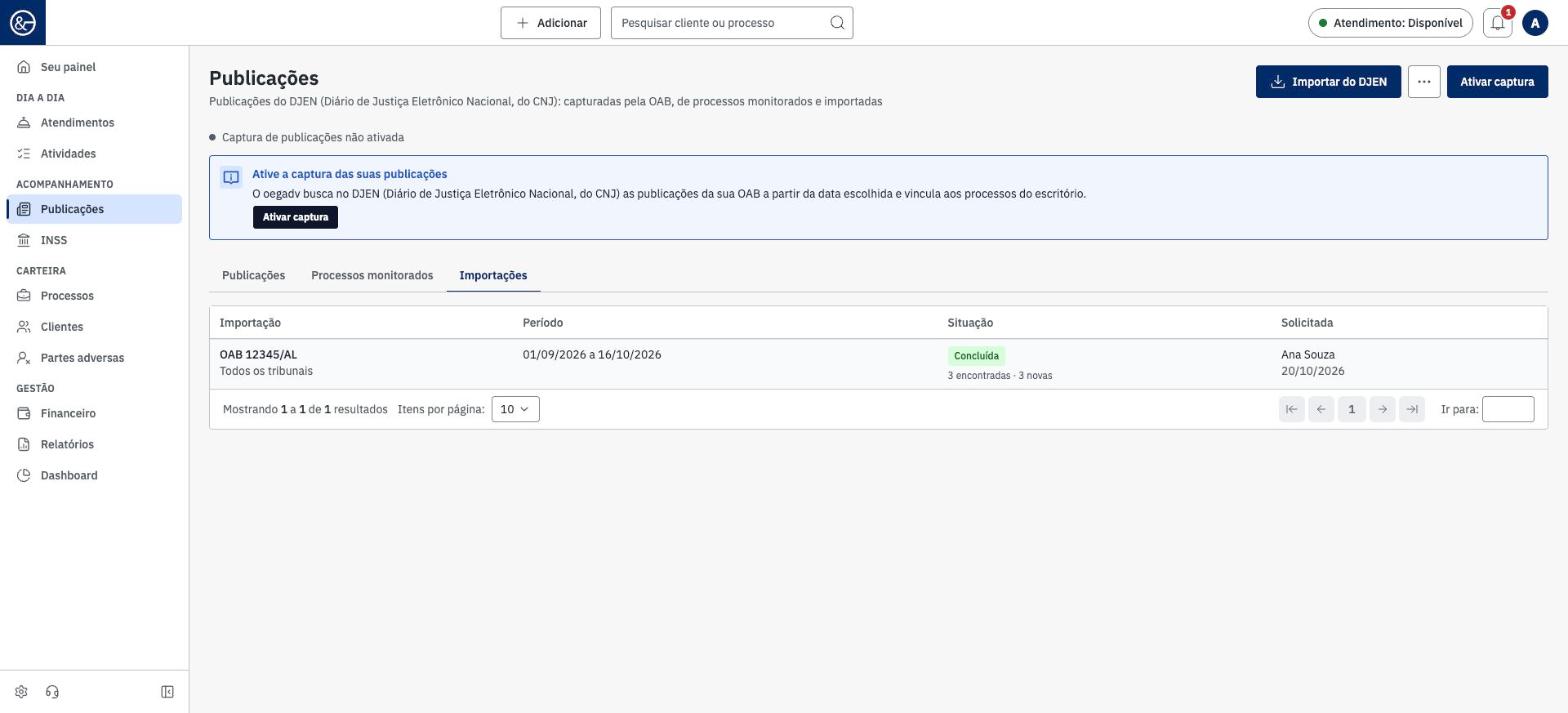
7. Na aba Importações, confira cada importação pedida: OAB ou processo, período, situação, quantas publicações foram encontradas e quantas eram novas, e quem solicitou.
Cadastre o número judicial no processo do escritório. É por ele que a publicação é vinculada automaticamente.
A movimentação criada pela publicação fica registrada no nome de quem pediu a captura, a importação ou o monitoramento.
Use a busca da aba Publicações com o número judicial, com ou sem máscara, para achar um processo rapidamente.
Ao ativar a captura, escolha uma data inicial próxima. Para períodos antigos, prefira a importação, que mostra o resultado na aba Importações.
