
Para que serve
Os grupos de permissão definem o que cada pessoa da equipe pode ver e fazer no sistema. Em vez de liberar acesso usuário por usuário, você cria um grupo por função (por exemplo, Estagiários ou Recepção), escolhe os recursos liberados e adiciona as pessoas ao grupo. Usuários novos começam sem acesso aos módulos do escritório até entrarem em um grupo ou receberem permissões individuais.
Passo a passo
1. No canto inferior esquerdo do menu, clique no ícone de engrenagem para abrir as Configurações. No grupo Autorização, selecione Grupos de permissão e clique em + Novo grupo.
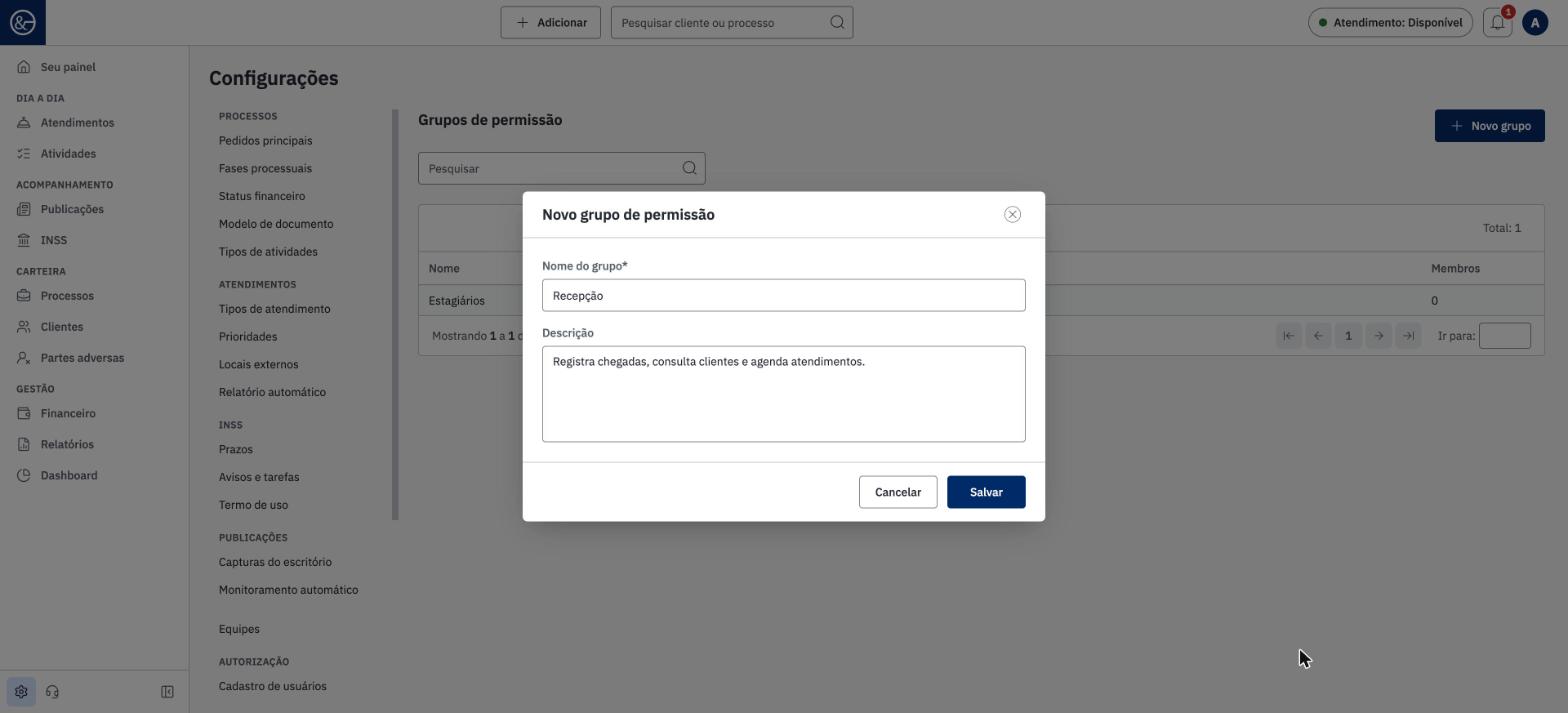
2. Informe o Nome do grupo e uma Descrição do que o grupo pode fazer. Clique em Salvar.
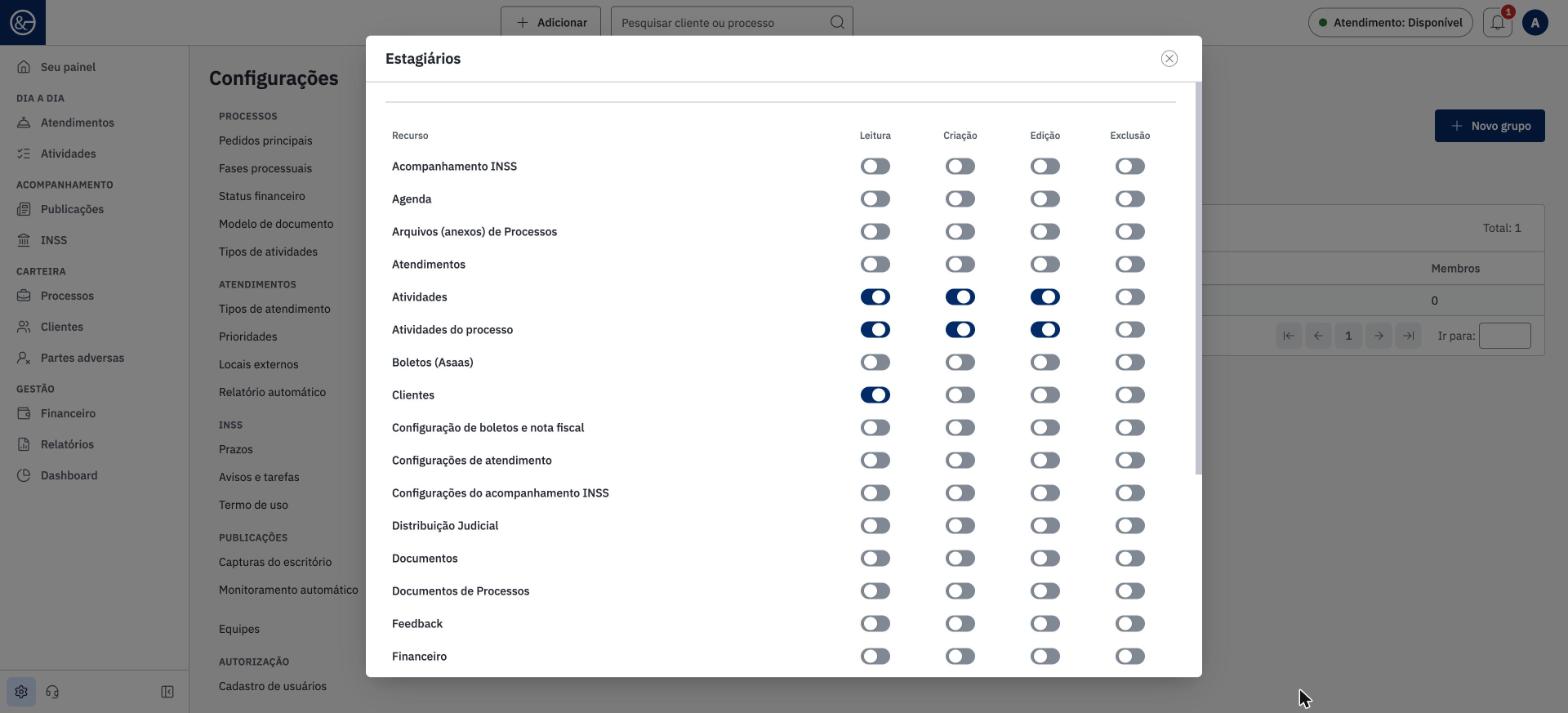
3. Clique no grupo na lista e abra a aba Recursos. Para cada recurso (Processos, Clientes, Atividades, Financeiro e outros), ligue as chaves de Leitura, Criação, Edição e Exclusão que o grupo deve ter. Cada chave é salva na hora.
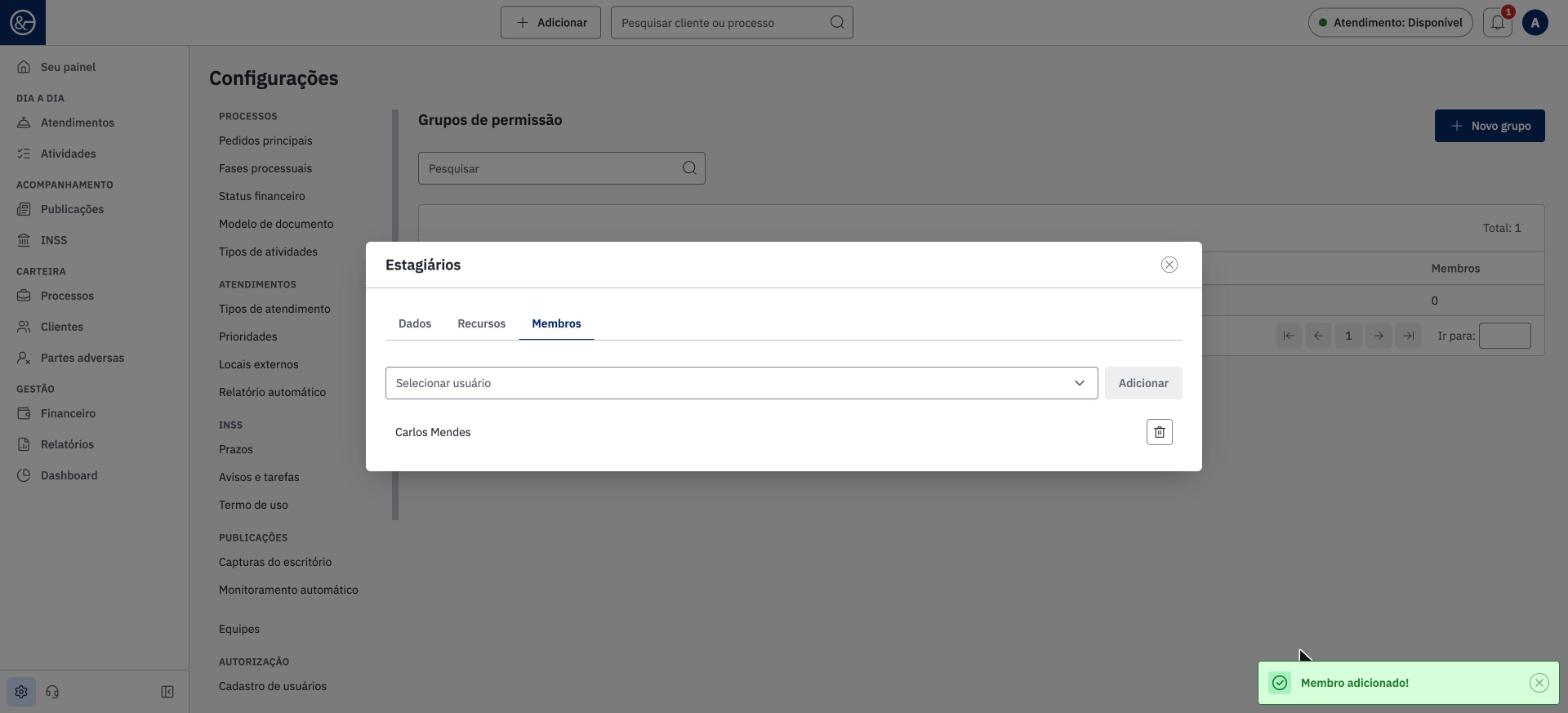
4. Na aba Membros, escolha o usuário em Selecionar usuário e clique em Adicionar. Para tirar alguém do grupo, use o ícone de lixeira ao lado do nome.
Dicas
Para liberar um acesso pontual a uma única pessoa, sem criar um grupo, use Configurações > Permissões.
O administrador do escritório tem acesso a tudo e não precisa estar em grupo.
Reveja os grupos quando alguém mudar de função. Basta tirar a pessoa de um grupo e colocar em outro.