
Para que serve
Em Financeiro > Lançamentos o escritório registra tudo o que entra (honorários, reembolsos) e tudo o que sai (custas, aluguel, fornecedores). Cada lançamento pode ser ligado a um cliente e a um processo, e a tela mostra os saldos do período. O quadro Financeiro da página de cada processo usa esses lançamentos para mostrar o que foi recebido e gasto no caso.
Antes de começar
Cadastre pelo menos uma categoria, uma conta bancária e uma forma de pagamento. Veja o manual “Como configurar os cadastros do financeiro”.
Passo a passo
1. No menu lateral, clique em Financeiro. A tela abre em Lançamentos > Entradas e Saídas. Clique em + Novo lançamento.
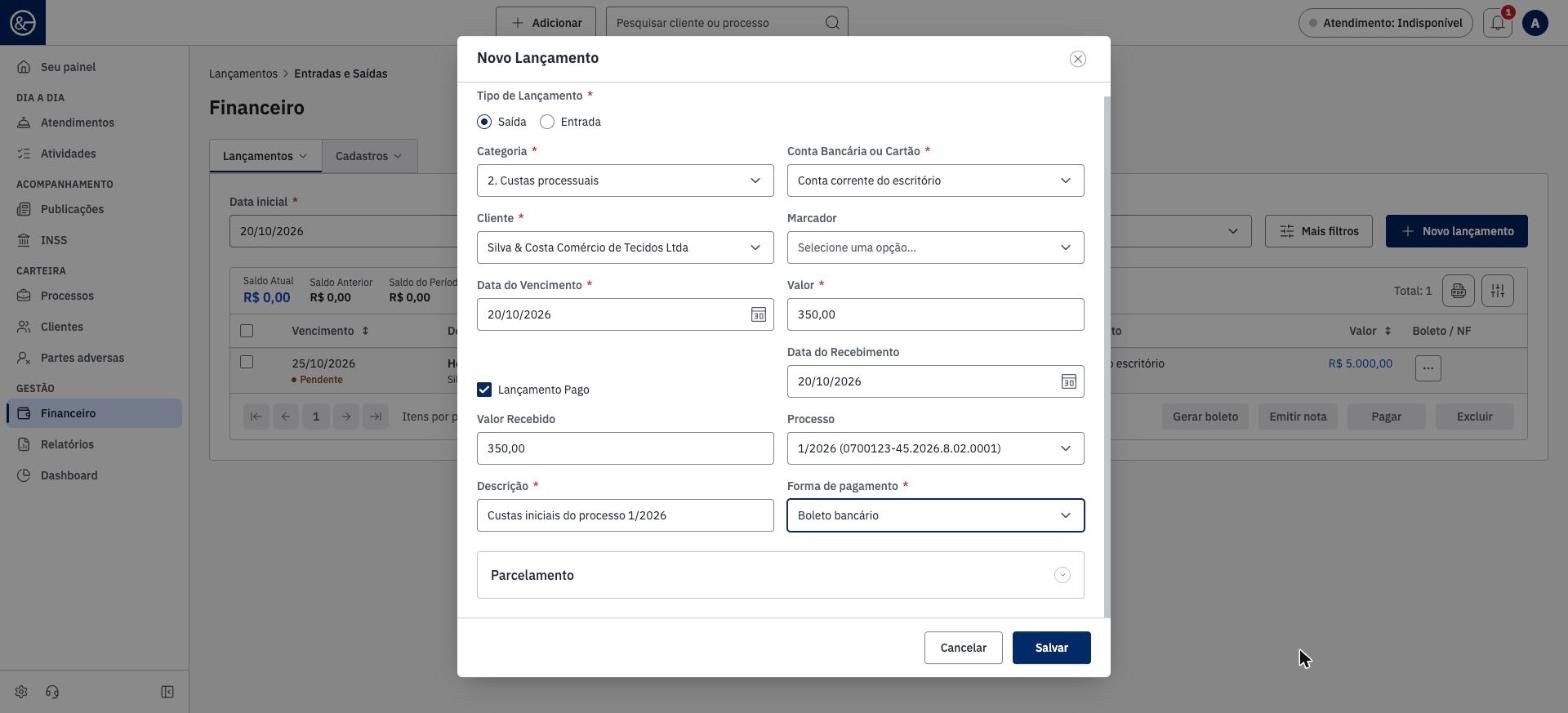
2. Escolha o Tipo de Lançamento (Entrada ou Saída) e preencha categoria, conta bancária, cliente, data do vencimento, valor, descrição e forma de pagamento. Se o lançamento for de um caso, escolha o Processo.
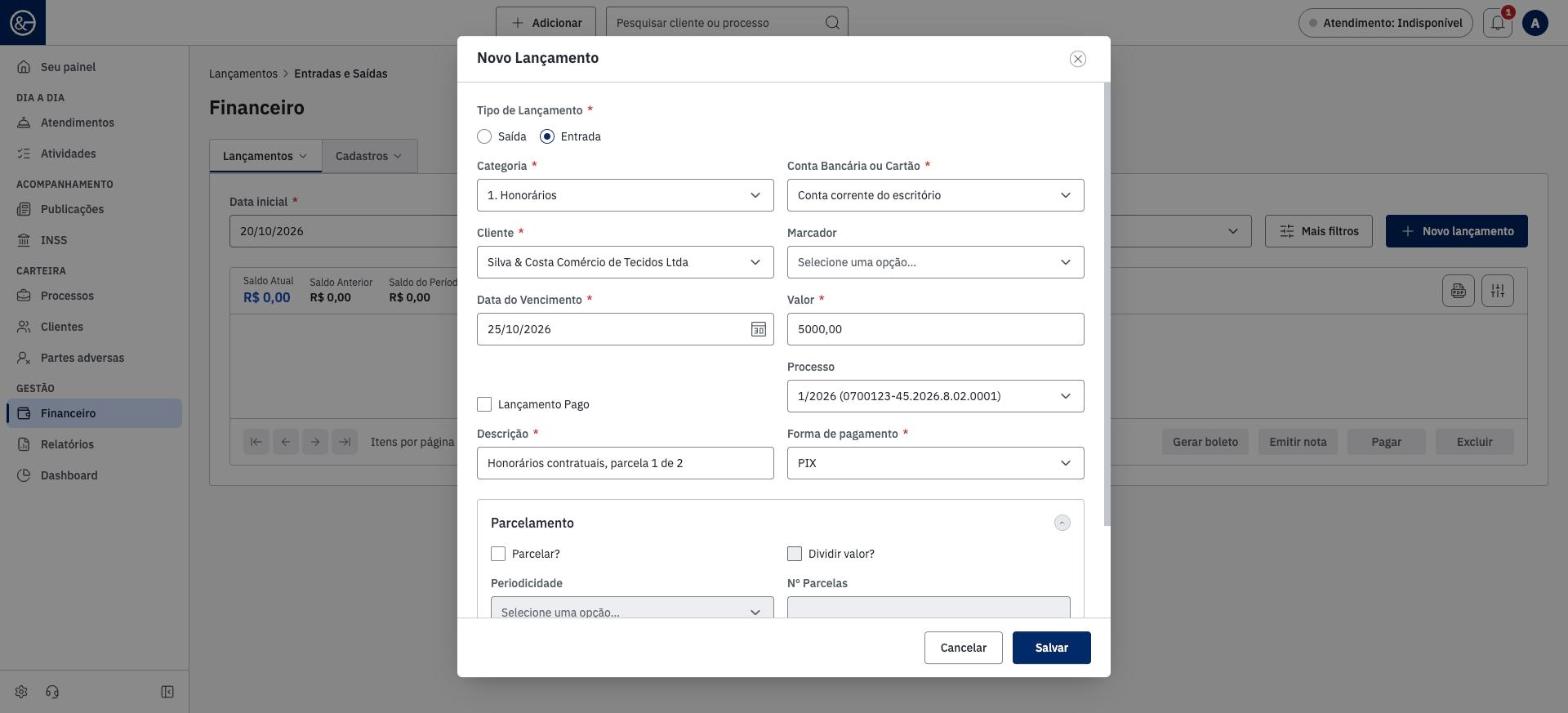
3. Se o valor já foi pago ou recebido, marque Lançamento Pago e confira a data e o valor efetivos. Para dividir em parcelas, abra Parcelamento, marque Parcelar? e informe a periodicidade e o número de parcelas. Clique em Salvar.
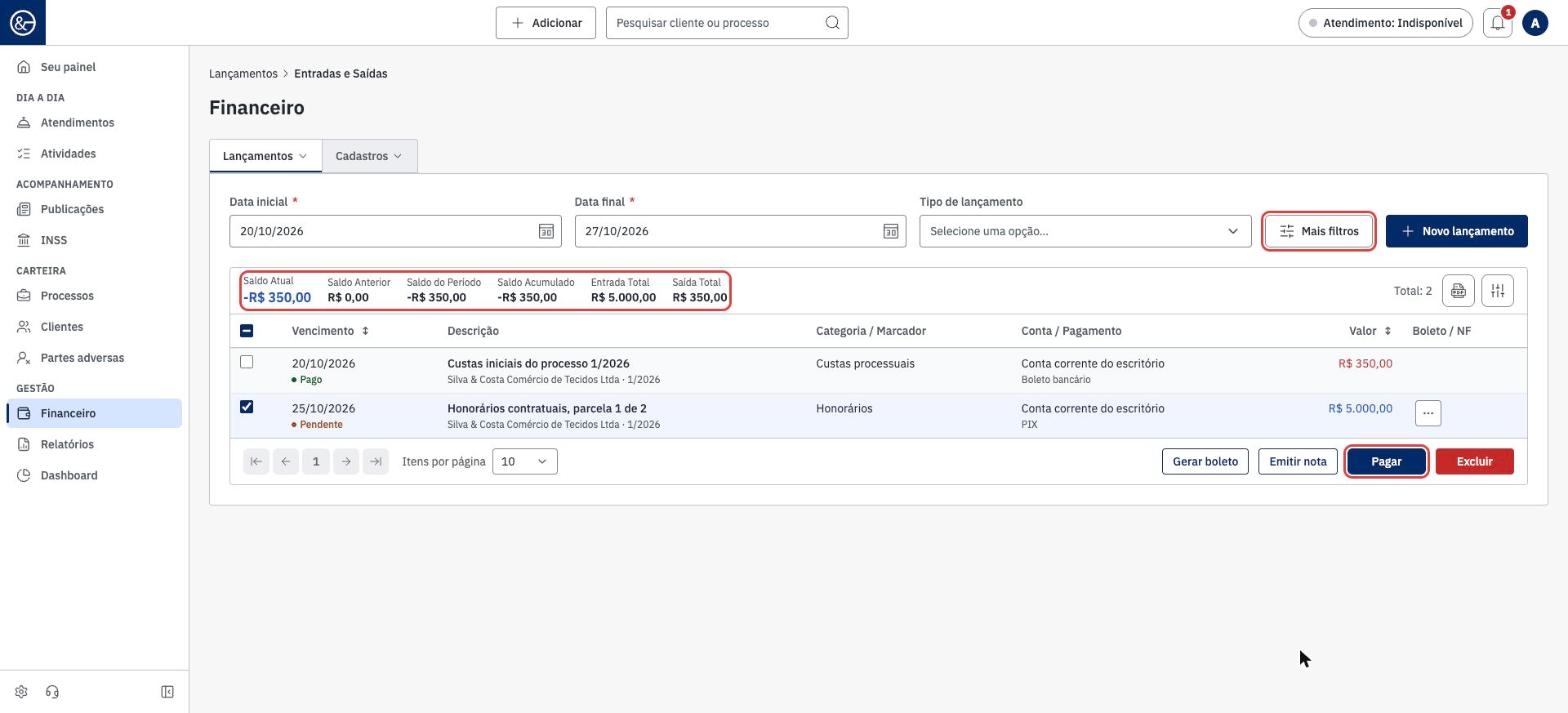
4. Os lançamentos aparecem na lista do período escolhido em Data inicial e Data final, com vencimento, situação (Pago ou Pendente), descrição, cliente e processo, categoria, conta, forma de pagamento e valor. Acima da tabela ficam o saldo atual, o saldo anterior, o saldo do período, o saldo acumulado e os totais de entrada e saída.
5. Para baixar um lançamento pendente, marque a caixa da linha e clique em Pagar. Dá para marcar vários de uma vez. Com a mesma seleção você também pode Excluir.
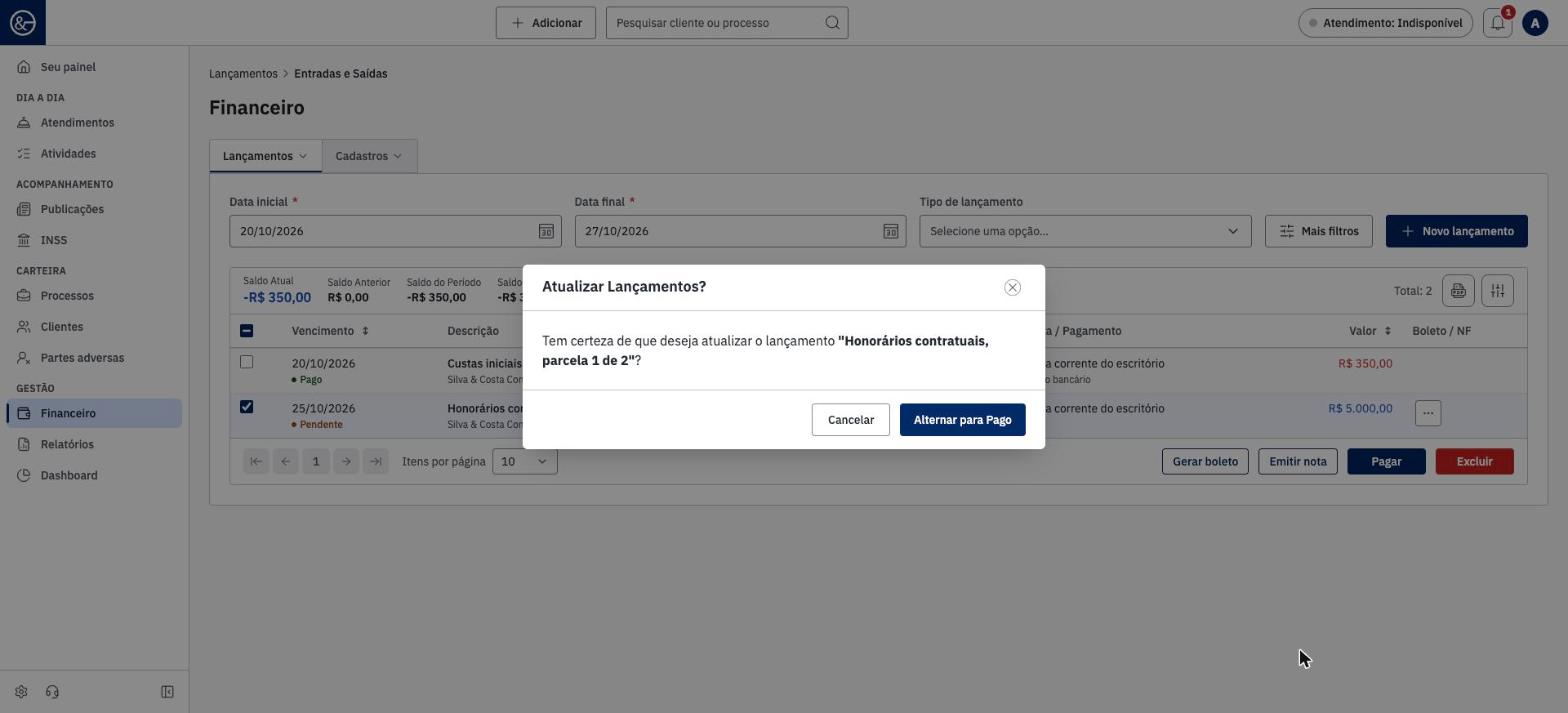
6. Confirme em Alternar para Pago. A situação muda para Pago e os saldos são atualizados.
Dicas
Use Mais filtros para filtrar por categoria, conta bancária, forma de pagamento, cliente/fornecedor ou marcador. Junto com o Tipo de lançamento, dá para ver, por exemplo, só as entradas de honorários do mês.
Ligue o lançamento ao processo. Assim o quadro Financeiro do processo mostra o que foi recebido, as despesas e o saldo do caso.
Em Itens por página você escolhe ver 10, 15, 25 ou 50 lançamentos de uma vez.
Quando a cobrança por boleto e a nota fiscal estiverem configuradas, os botões Gerar boleto e Emitir nota funcionam sobre os lançamentos selecionados.