
Para que serve
O módulo Relatórios reúne relatórios prontos sobre clientes, processos, atividades e financeiro. Você escolhe o relatório, aplica filtros, confere o resultado na tela e baixa em PDF ou Excel para imprimir, enviar ou analisar em planilha.
Passo a passo
1. No menu lateral, clique em Relatórios. A lista mostra o nome, a descrição e o grupo de cada relatório. Para achar mais rápido, digite parte do Nome ou escolha um Grupo (por exemplo Clientes, Processos ou Atividades).
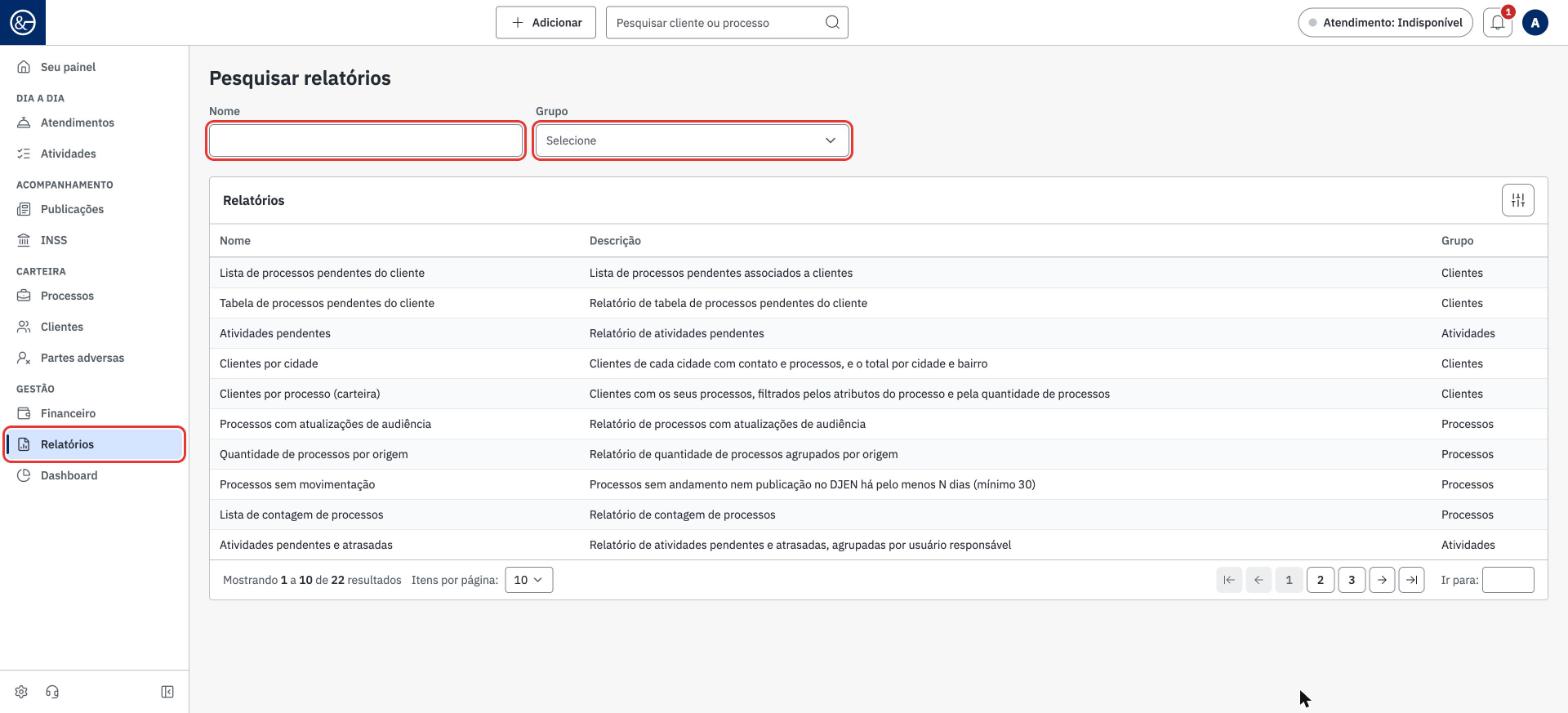
2. Clique no relatório desejado. Na tela do relatório, preencha os filtros disponíveis, que variam conforme o relatório, e clique em Gerar.
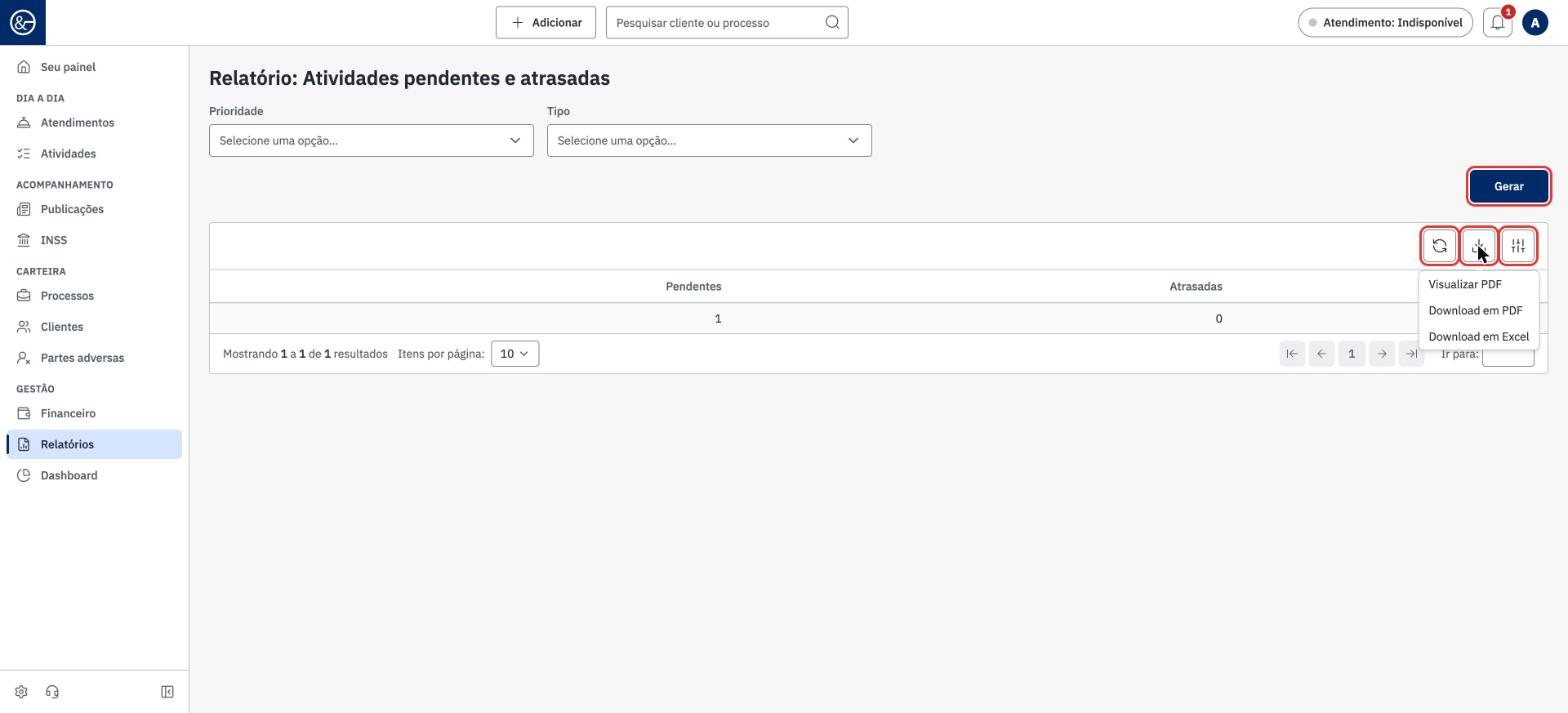
3. O resultado aparece na tabela. Use os botões no canto da tabela para atualizar os dados, baixar o relatório e escolher as colunas. No botão de download há três opções: Visualizar PDF, Download em PDF e Download em Excel.
Dicas
Alguns exemplos úteis: Processos sem movimentação (processos parados há pelo menos 30 dias), Atividades pendentes e atrasadas (por responsável), Clientes por cidade e Quantidade de processos por origem.
Use Download em Excel quando quiser filtrar, somar ou montar gráficos com os dados.
Vários indicadores do Dashboard têm o link Ver relatório, que abre o relatório correspondente.