
Para que serve
As atividades do escritório são as tarefas da equipe ligadas a um processo, como protocolar uma peça, contatar o cliente ou analisar uma decisão. Cada atividade tem prazo, responsável e prioridade, e aparece também no Seu painel e no módulo Atividades de quem é responsável.
Passo a passo
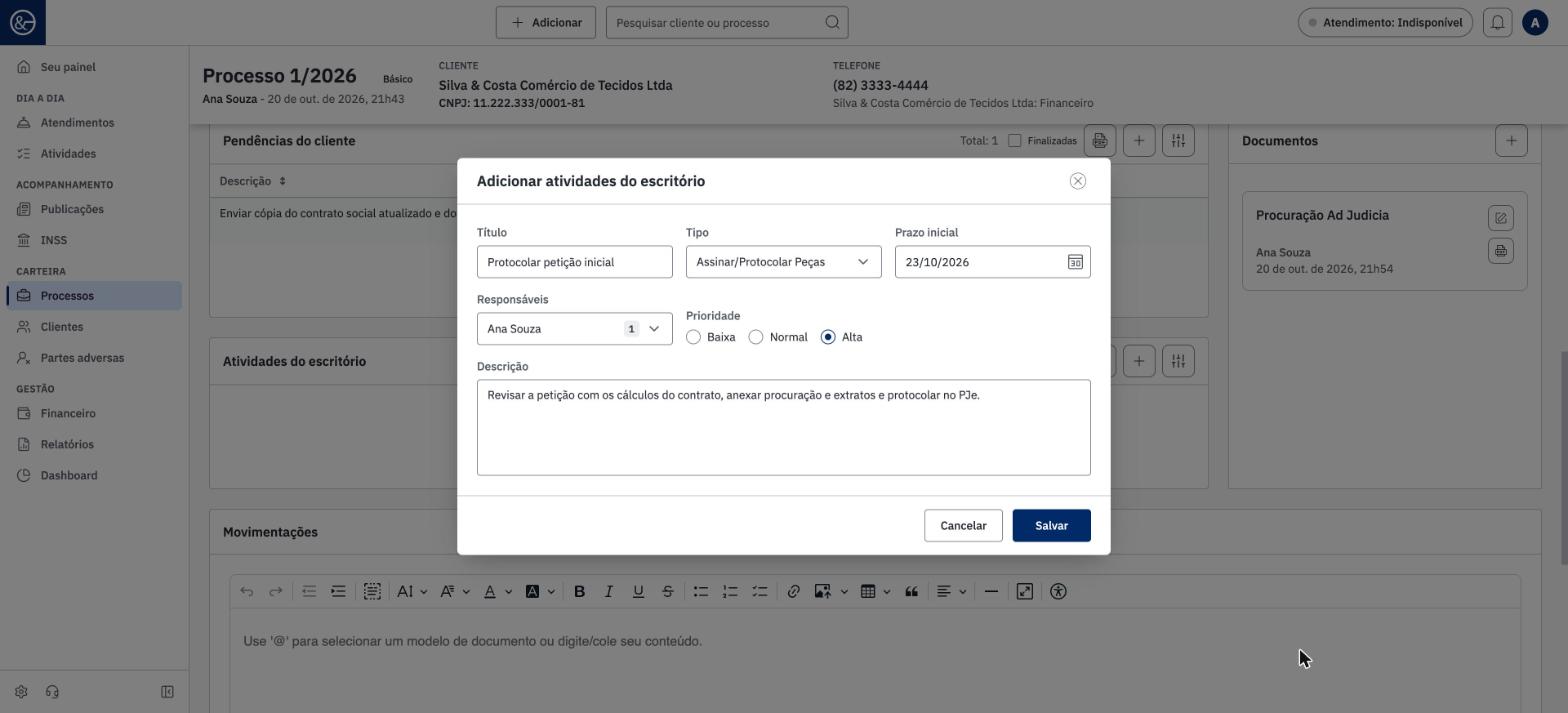
1. Abra o processo e localize o quadro Atividades do escritório. Clique no botão +.
2. Preencha os dados da atividade:
Título: o que precisa ser feito, em poucas palavras.
Tipo: a categoria da tarefa, por exemplo Assinar/Protocolar Peças ou Contatar Cliente.
Prazo inicial: a data em que a atividade deve ser feita.
Responsáveis: quem vai executar. Pode haver mais de um.
Prioridade: Baixa, Normal ou Alta.
Descrição: os detalhes para quem for executar saber exatamente o que fazer.
Clique em Salvar.
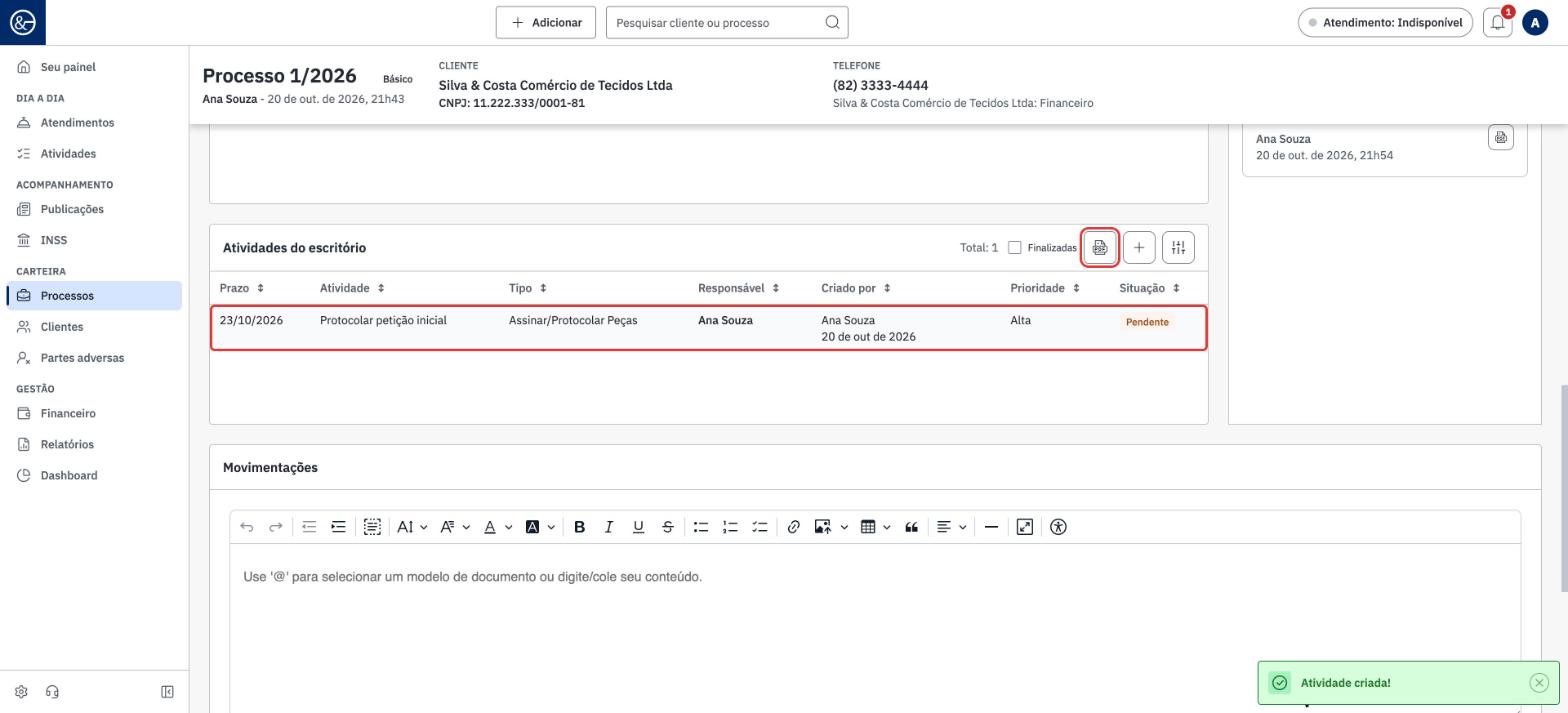
3. A atividade aparece no quadro, ordenada pelo prazo, com tipo, responsável, quem criou, prioridade e situação. Os responsáveis recebem um aviso no sino de notificações, no topo da tela.
4. Para concluir, clique na atividade, escreva uma descrição do que foi feito, marque Finalizar? Sim e clique em Salvar. Na mesma janela, use Editar para alterar os dados ou Excluir para apagar.
5. Para gerar um relatório das atividades do processo, clique no ícone de PDF do quadro. O relatório pode ser impresso ou baixado.
Dicas
Marque Finalizadas, no topo do quadro, para ver também as atividades concluídas.
Os tipos de atividade são configurados em Configurações > Tipos de atividades.
Use a prioridade Alta só para o que é realmente urgente. Assim ela continua chamando atenção no painel da equipe.
Para ver todas as atividades do escritório, de todos os processos, use o módulo Atividades, no menu lateral.