
Para que serve
Os anexos guardam dentro do processo os arquivos do caso, como contratos, procurações, extratos e decisões. Assim toda a equipe encontra os documentos no mesmo lugar, com registro de quem enviou e quando.
Passo a passo
1. Abra o processo. Pelo menu Processos, pesquise pelo nome do cliente ou pelo número e clique no processo.
2. No quadro Anexos, à direita, clique no botão +.
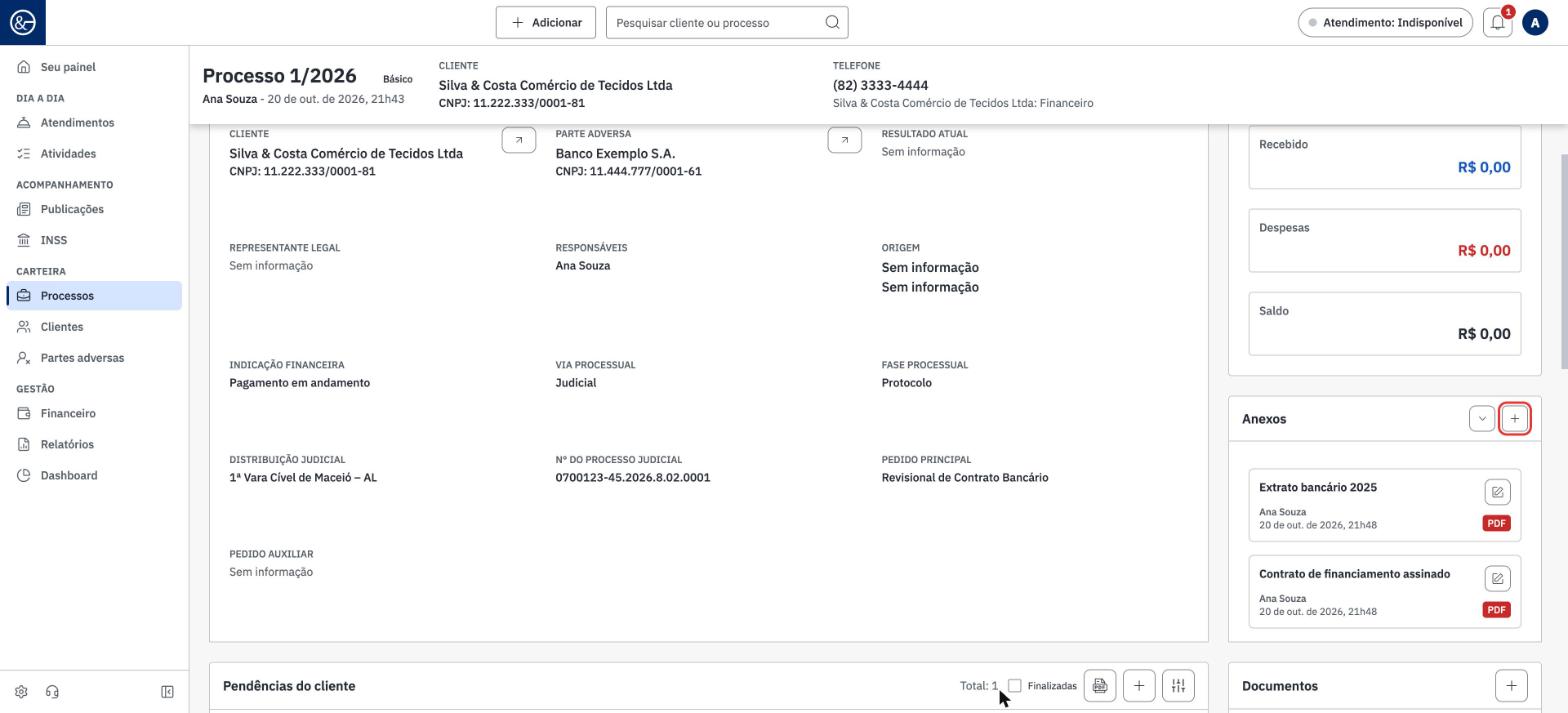
3. Arraste os arquivos para a janela ou clique em Selecionar. São aceitos os formatos .pdf, .jpg, .jpeg, .png, .ods, .odt, .doc, .docx, .xls e .xlsx, até 100 arquivos por vez.
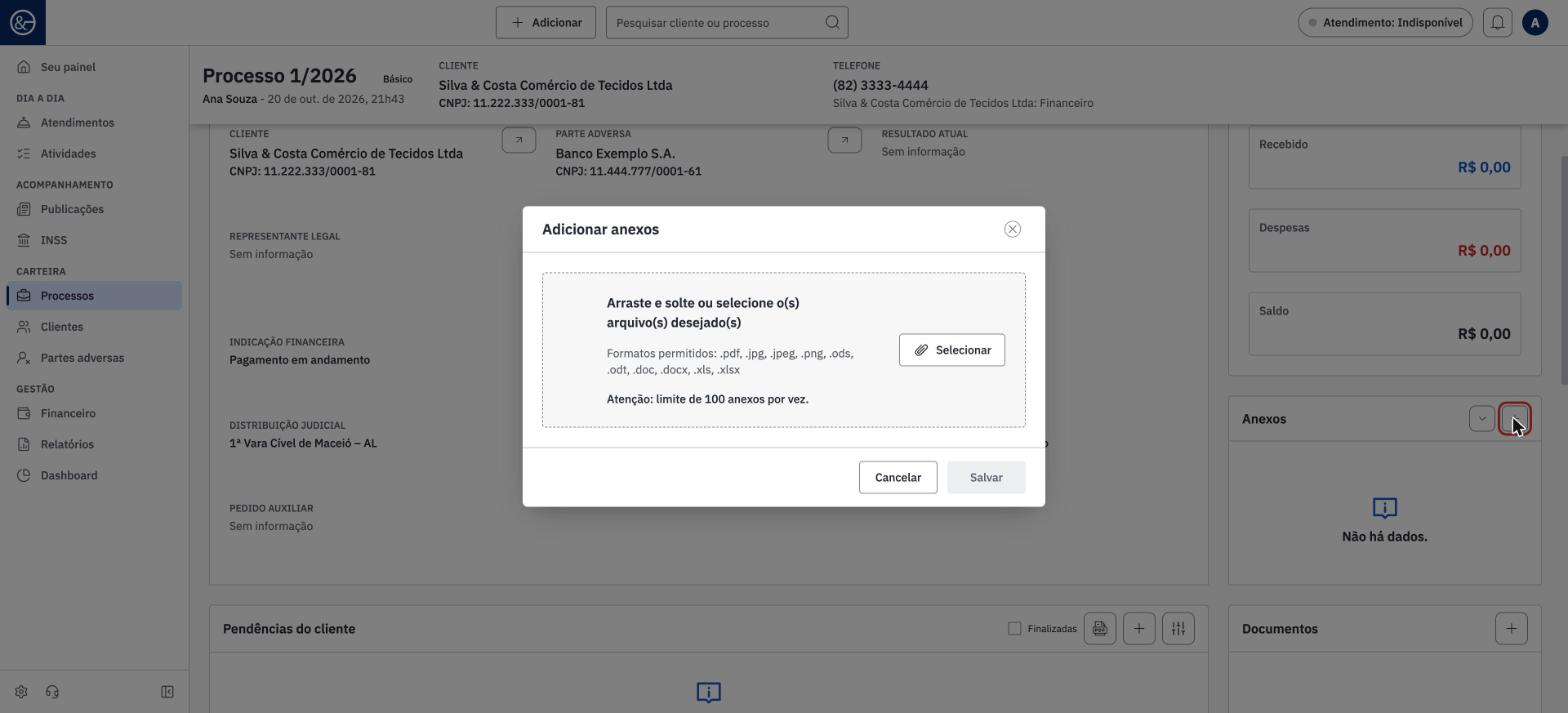
4. Se quiser, informe um título para cada arquivo. O título é o nome que aparece na lista de anexos. Clique em Salvar.
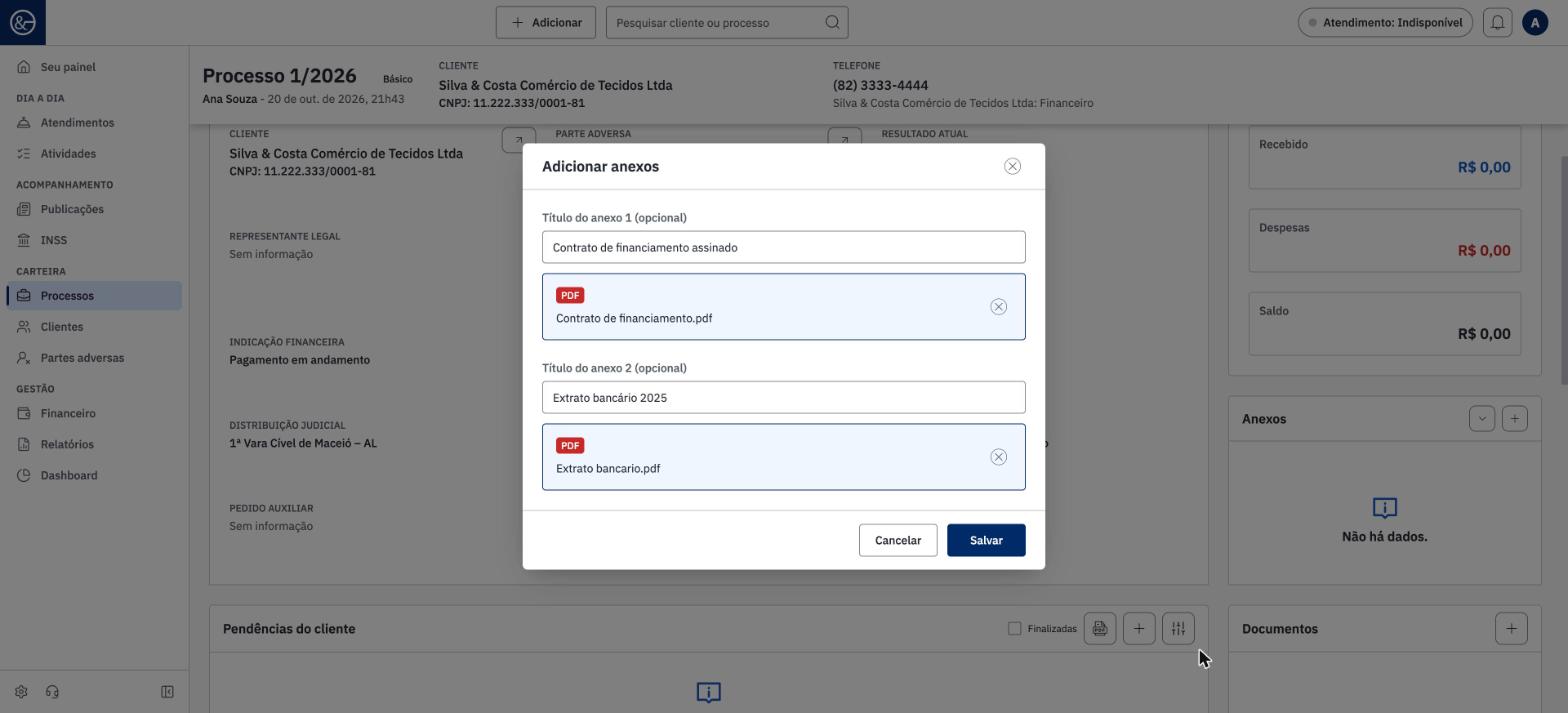
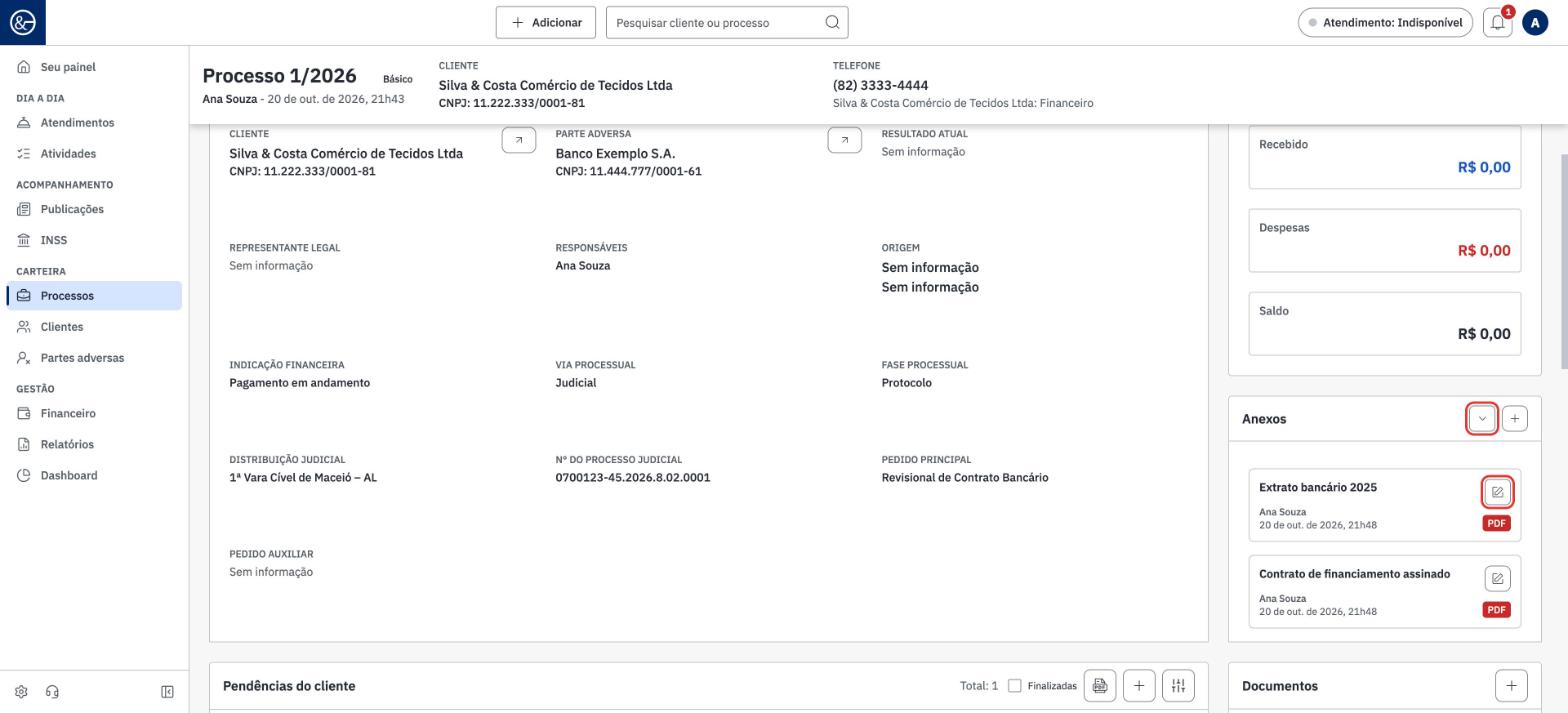
5. Os arquivos aparecem no quadro Anexos, com o título, quem enviou, a data e o tipo do arquivo. Clique no anexo para visualizar ou baixar. Use o ícone de lápis para editar o título ou excluir o anexo, e a seta ao lado do + para baixar todos os anexos de uma vez.
Dicas
Dê títulos claros, como “Procuração assinada” ou “Contrato de financiamento”. Fica mais fácil achar o arquivo depois.
Para enviar muitos arquivos, selecione vários de uma vez. O limite é de 100 por envio.
Documentos pessoais do cliente, que servem para todos os processos dele, podem ser anexados na ficha do cliente, em Clientes.
O espaço de armazenamento de anexos depende do plano do escritório. Veja em Configurações > Planos e benefícios.