
Para que serve
A tela de Processos lista todos os processos do escritório e permite encontrar, filtrar e exportar essa lista. É o ponto de partida para abrir qualquer processo e acompanhar o andamento da carteira.
Passo a passo
1. No menu lateral, clique em Processos. A lista Processos do escritório mostra número do processo, cliente, pedido principal, distribuição, tipo de processo e fase processual.
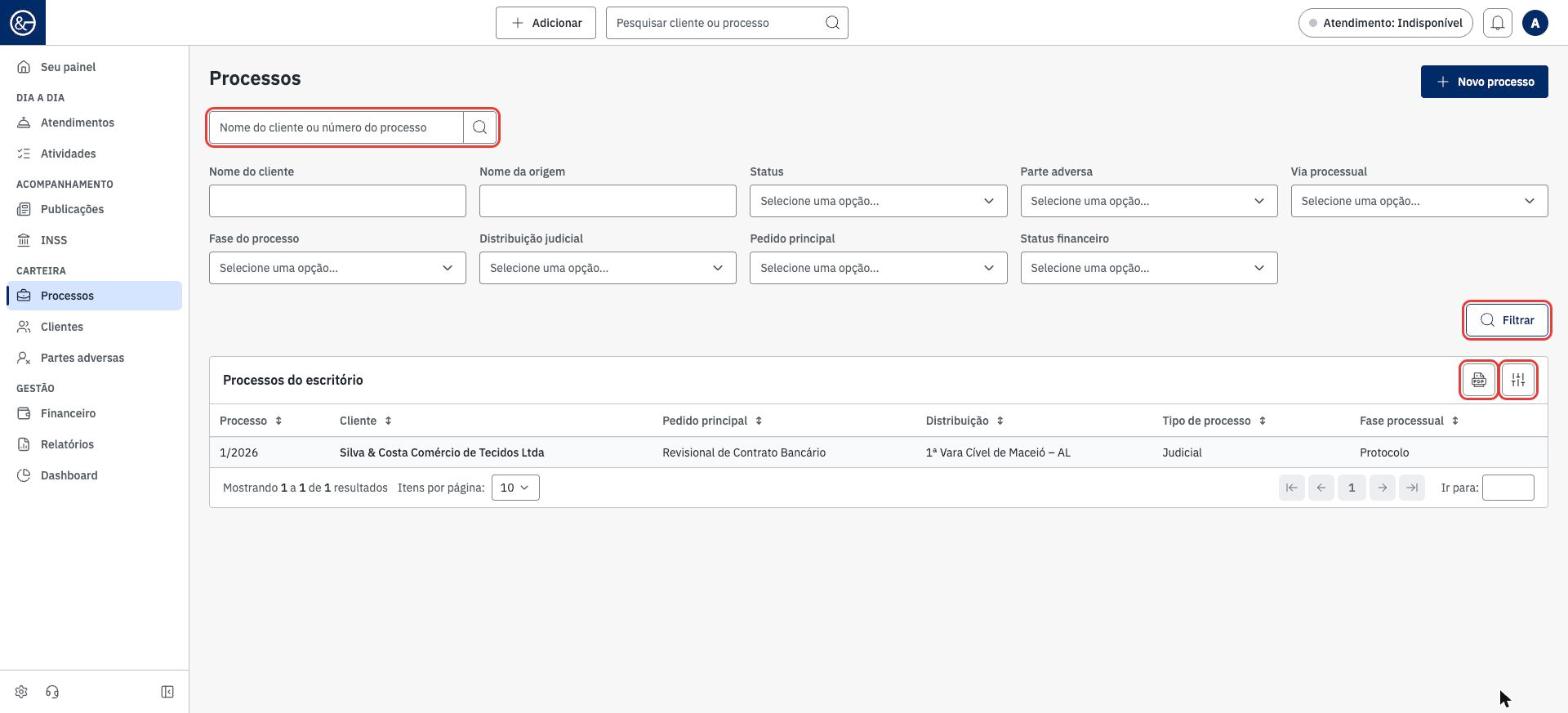
2. Para encontrar um processo específico, digite o nome do cliente ou o número do processo no campo de pesquisa e clique na lupa. O número (por exemplo 1/2026) é gerado pelo sistema na ordem de cadastro.
3. Para refinar a lista, preencha um ou mais filtros: nome do cliente, nome da origem, status, parte adversa, via processual, fase do processo, distribuição judicial, pedido principal ou status financeiro. Depois clique em Filtrar.
4. Clique em um processo da lista para abrir a página dele.
5. Para gerar um PDF com a lista exibida, clique no ícone de PDF, no canto direito da tabela. O arquivo pode ser baixado ou impresso. Ao lado, o ícone de colunas permite escolher quais informações aparecem na tabela.
Dicas
Combine filtros para respostas rápidas, por exemplo todos os processos na fase Recursal com status financeiro Inadimplência.
O PDF respeita os filtros aplicados. Filtre antes de exportar para gerar só a lista que você precisa.
Clique no título de uma coluna para ordenar a lista por ela.
Para ver mais processos por página, mude o valor em Itens por página, no rodapé da tabela.