
Para que serve
O cadastro do processo reúne em um só lugar o cliente, a parte adversa, os responsáveis e os dados judiciais do caso. A partir dele você acompanha movimentações, pendências, anexos, documentos, atividades e o financeiro do processo.
Passo a passo
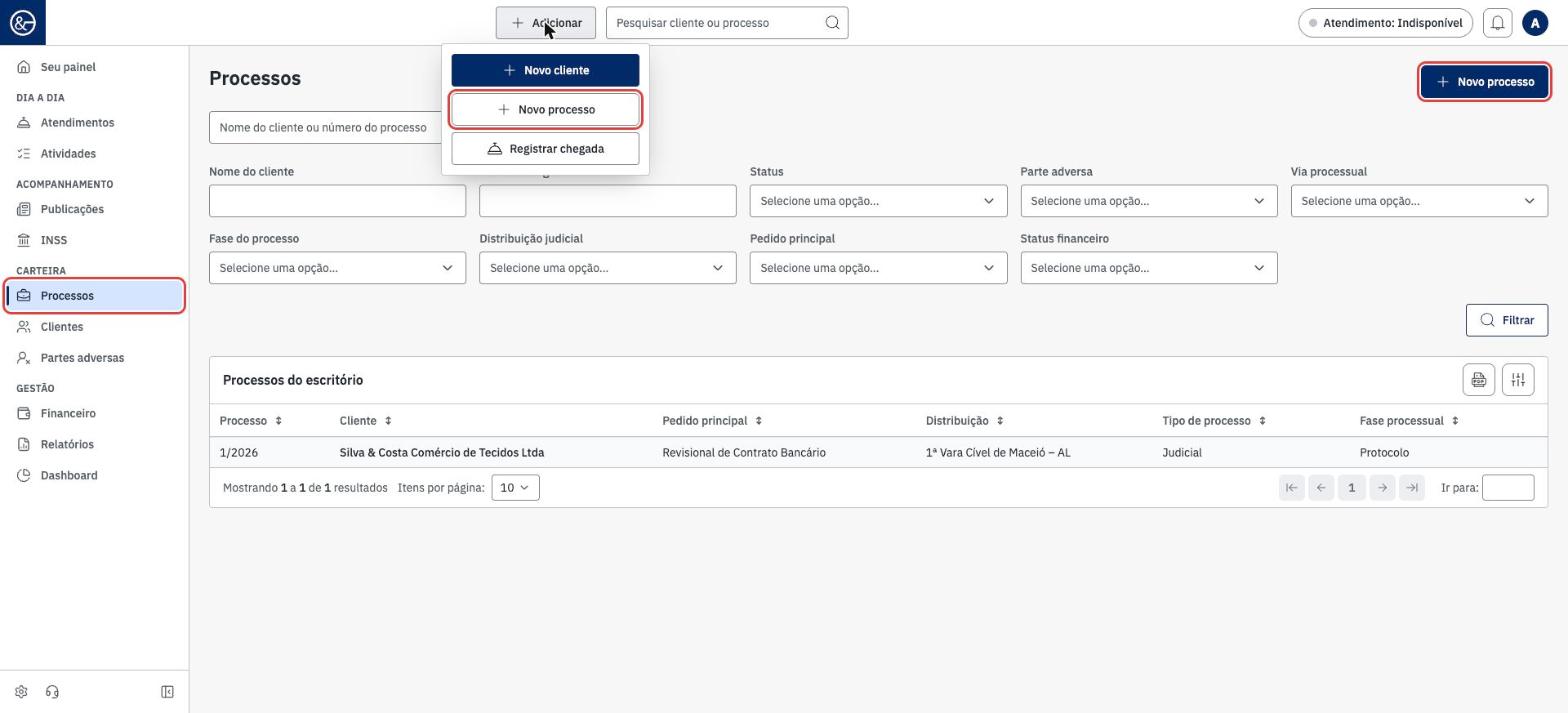
1. No topo da tela, clique em + Adicionar e escolha Novo processo. Outra opção é abrir o menu Processos e clicar em + Novo processo, no canto superior direito.
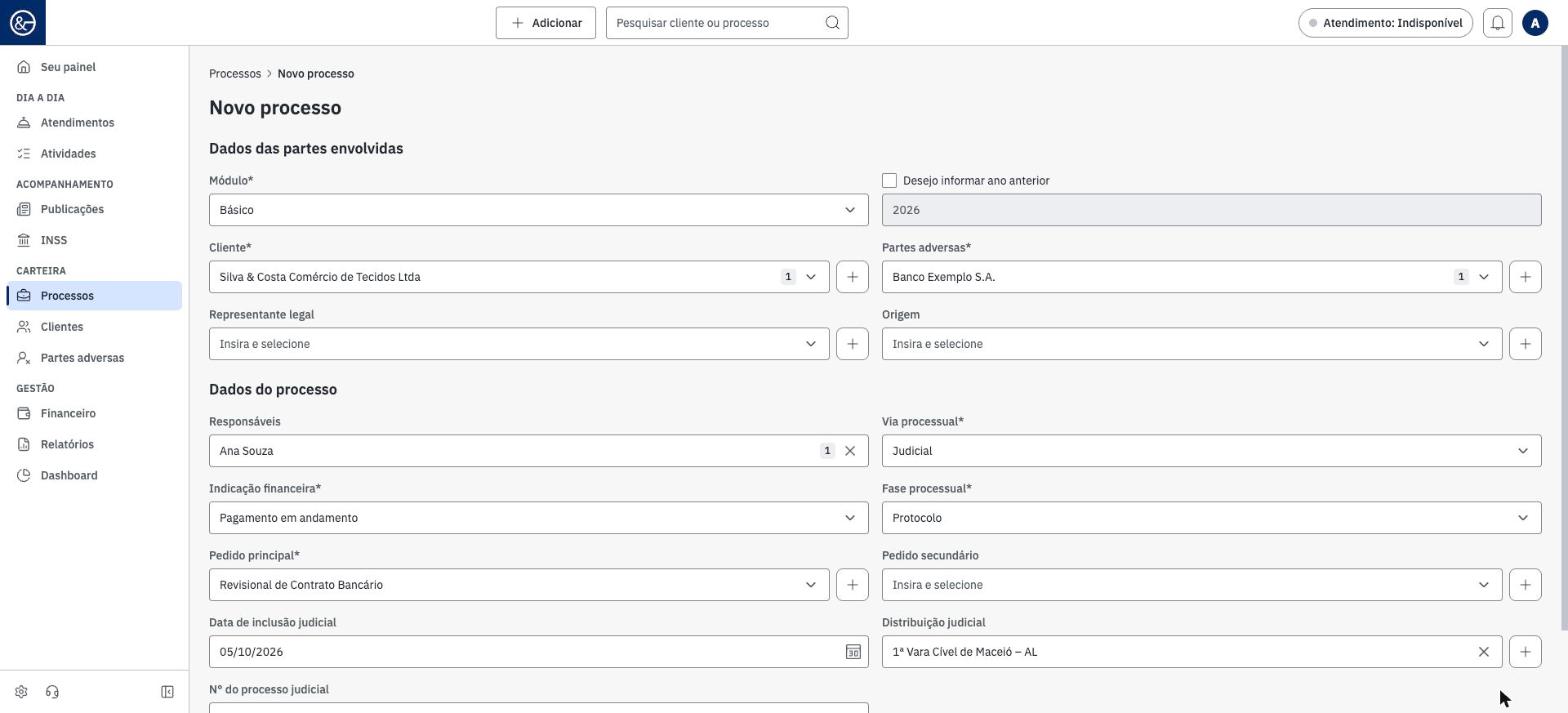
2. Em Dados das partes envolvidas, preencha:
Módulo: Básico ou Previdenciário, conforme o tipo de processo.
Ano: o sistema usa o ano atual. Para cadastrar um processo antigo, marque Desejo informar ano anterior.
Cliente e Partes adversas: digite parte do nome ou do documento e selecione. Dá para escolher mais de um. Se ainda não existir, clique no + ao lado para cadastrar sem sair da tela.
Representante legal: quem age em nome do cliente, quando houver.
Origem: quem indicou o cliente ao escritório.
3. Em Dados do processo, preencha:
Responsáveis: os usuários do escritório que cuidam do processo. Pode haver mais de um.
Via processual: Judicial, Administrativa ou Extrajudicial.
Indicação financeira: o status financeiro do processo, por exemplo Pagamento em andamento.
Fase processual: a etapa atual, por exemplo Protocolo.
Pedido principal e Pedido secundário: o objeto da ação.
Data de inclusão judicial, Distribuição judicial (vara ou juízo) e Nº do processo judicial, quando o processo já estiver na Justiça.
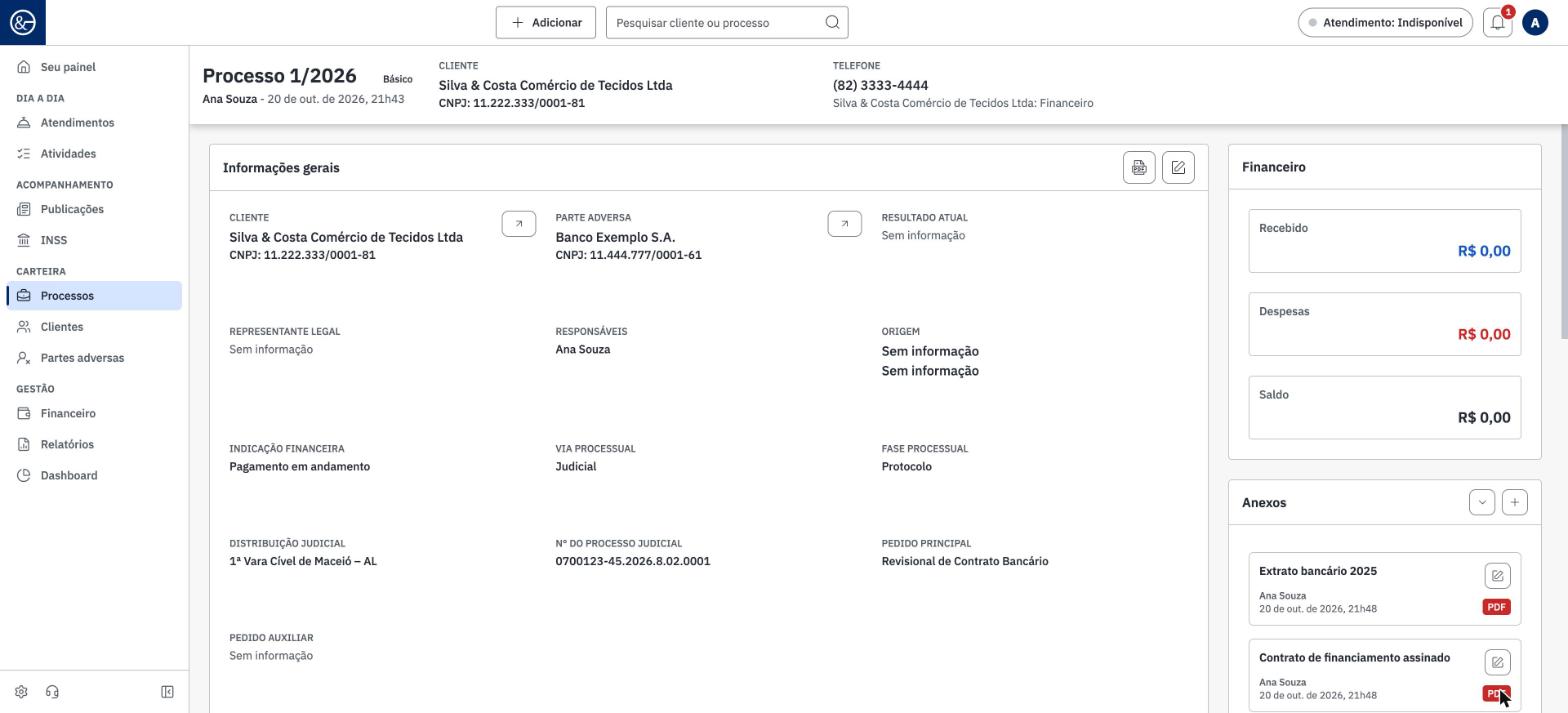
4. Clique em Salvar, no fim do formulário. O sistema abre a página do processo, com as informações gerais, o resumo financeiro, os anexos, os documentos e as demais seções para acompanhar o caso.
Dicas
Os campos com asterisco (*) são obrigatórios: Módulo, Cliente, Partes adversas, Via processual, Indicação financeira, Fase processual e Pedido principal.
As listas de fase processual, status financeiro e pedidos são configuradas em Configurações > Processos. Veja os manuais de cada uma.
Para quem ainda não tem acesso ao sistema aparecer em Responsáveis, cadastre a pessoa antes em Configurações > Cadastro de usuários.
Para alterar os dados depois, use o ícone de lápis em Informações gerais, na página do processo.