
Para que serve
O Dashboard mostra os indicadores do escritório em um período, sempre comparados com o período anterior. Ele ajuda a gestão a responder perguntas como: quantos processos e clientes entraram, quais processos estão parados, como está a produtividade da equipe e quanto foi recebido.
Como usar
1. No menu lateral, clique em Dashboard.
2. Escolha o período nos botões do topo: Este mês, Últimos 30 dias, Últimos 90 dias, Este ano ou Personalizado, para informar as datas. Logo abaixo aparece o intervalo usado e o período de comparação.
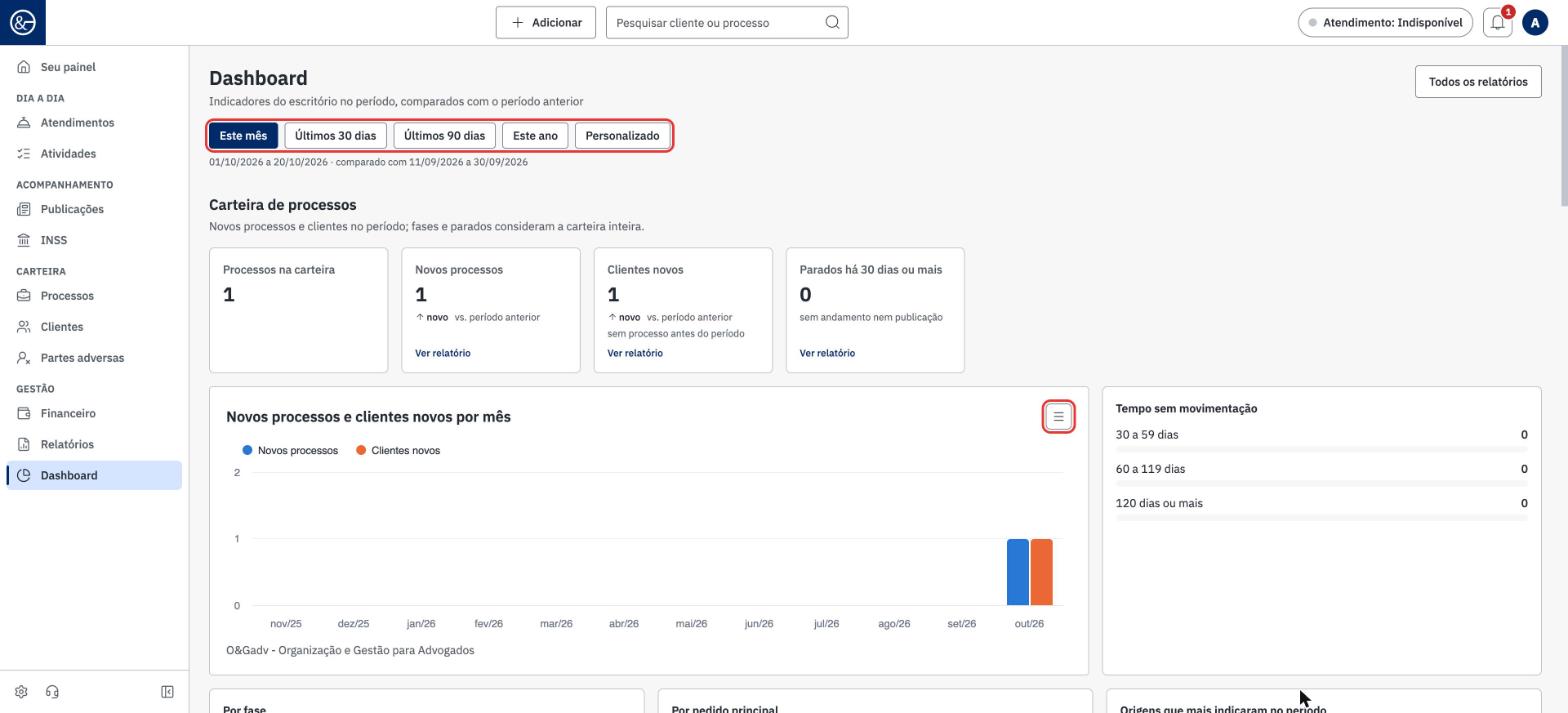
3. Role a página para ver as seções:
Carteira de processos: processos na carteira, novos processos, clientes novos, processos parados há 30 dias ou mais, tempo sem movimentação, distribuição por fase e por pedido principal e as origens que mais indicaram clientes.
Prazos e produtividade: atividades criadas e concluídas por mês, concluídas por tipo e produtividade por responsável.
Financeiro: previsto e recebido por mês e recebido por categoria.
Atendimentos, INSS e Publicações: volume por mês e por modalidade.
4. Nos indicadores com o link Ver relatório, clique para abrir a lista detalhada. O botão Todos os relatórios, no canto superior direito, leva ao módulo de relatórios.
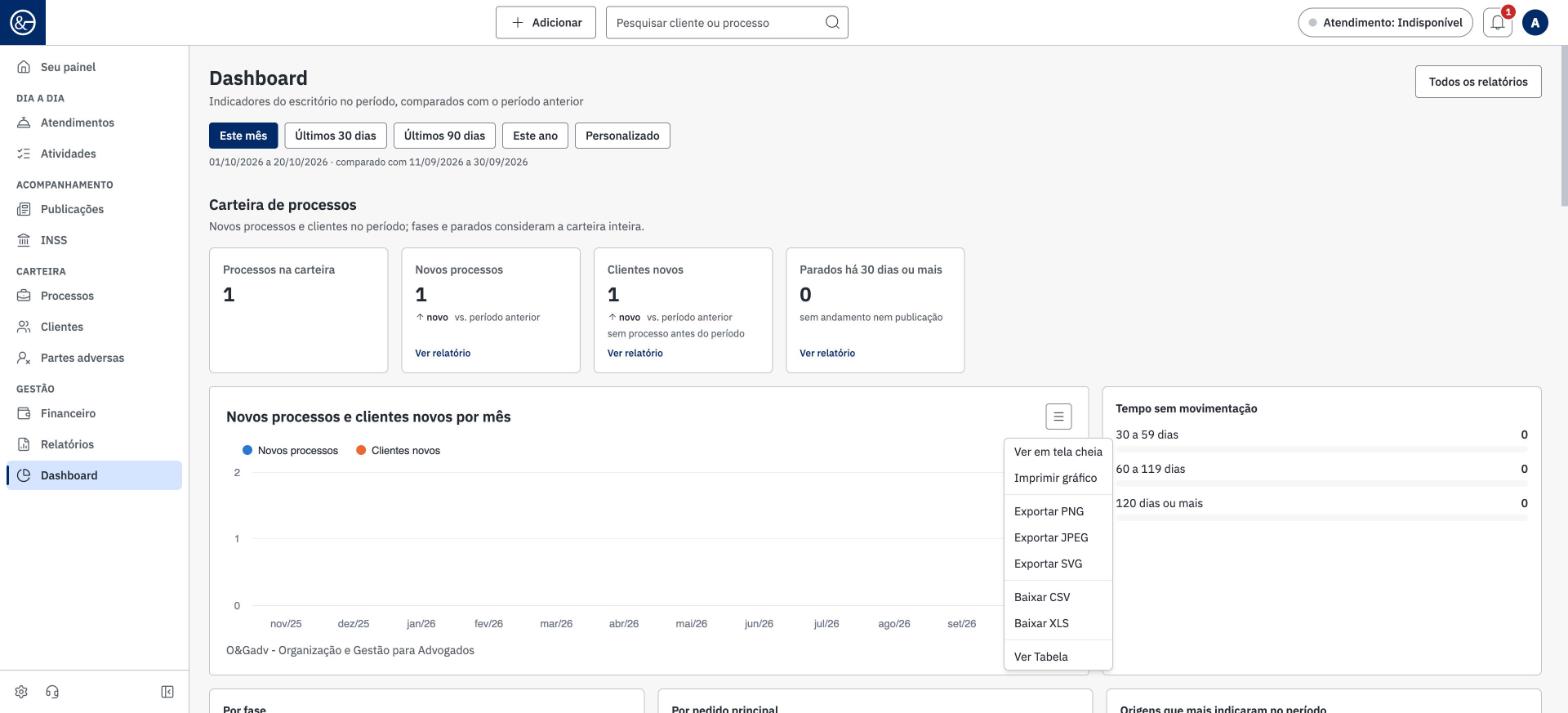
5. Em cada gráfico, o botão de menu (três tracinhos) permite ver em tela cheia, imprimir, exportar a imagem (PNG, JPEG ou SVG), baixar os dados (CSV ou XLS) ou ver os números em tabela.
Dicas
As setas ao lado dos números comparam com o período anterior de mesmo tamanho. Use isso para acompanhar a evolução mês a mês.
Cada pessoa só vê as seções que tem permissão para acessar. Se uma seção não aparece, peça ao administrador para revisar suas permissões.
Use Baixar XLS para levar os números de um gráfico para uma planilha ou apresentação.